
Laptop Shutdown, Sleep, Hibernate — फरक माहीत आहे का? आणि कोणता कधी वापरायचा?
एक colleague होता — रोज रात्री laptop “Sleep” करायचा. सकाळी उठलं की battery half drain झालेली. “Laptop खराब आहे, battery जात नाही” म्हणायचा.Laptop Shutdown Shortcut.
कारण simple होतं — Sleep मध्ये laptop completely बंद नाही होत. RAM powered राहतो. Battery consume होत राहते.
त्याला Hibernate बद्दल सांगितलं. बंद तर होतो, RAM state save होतो, battery drain नाही. Problem solved.
आज Mahayoddha.in वर हे properly explain करतो — Shutdown, Sleep, Hibernate, Fast Startup — फरक काय, कोणता कधी वापरायचा, आणि keyboard ने कसं करायचं.
चार Power States — फरक समजला तर सगळं clear होतं
Shutdown — पूर्ण बंद
सगळ्या programs बंद होतात. RAM clear होतो. Hardware power off होतो. Battery drain होत नाही — completely off आहे.
पुन्हा चालू केल्यावर fresh boot होतो — Windows load होतो, apps load होतात. वेळ जास्त लागतो.
कधी वापरायचं — दीर्घ काळ laptop वापरणार नसाल तेव्हा. Updates install झाल्यावर restart/shutdown. Travel मध्ये bag मध्ये टाकण्याआधी.
Sleep — झोपलेलं, पण जागं
RAM powered राहतो — current state memory मध्ये. Screen बंद होते, processor slow होतो. Battery consume होते — कमी, पण होते.
पुन्हा चालू केल्यावर जिथे सोडलं होतं तिथून — seconds मध्ये.
कधी वापरायचं — थोड्या वेळासाठी जाताना. Lunch break. Meeting साठी उठताना. Charger लावलेला असेल तर रात्री पण चालतो.
Hibernate — खोल झोप
RAM चा content disk वर save होतो — हायबरनेशन file. मग पूर्ण power off. Battery drain नाही.
पुन्हा चालू केल्यावर disk मधून state restore होतो — sleep पेक्षा जास्त वेळ लागतो, पण shutdown पेक्षा कमी.
कधी वापरायचं — रात्री charger नसेल. Long travel. Battery बचाव महत्त्वाचा असेल पण state save करायचा असेल.
Fast Startup — Hybrid Mode
हे shutdown चा एक type आहे — Windows 8 नंतर default आहे. Shutdown केल्यावर kernel session hibernate होतो, user session बंद होतो. पुढच्या वेळी fast boot होतो.
पण हे complete shutdown नाही — driver issues, updates properly install न होणं यासाठी कधी कधी Fast Startup बंद करणं लागतं.
Keyboard ने Shutdown, Sleep, Restart
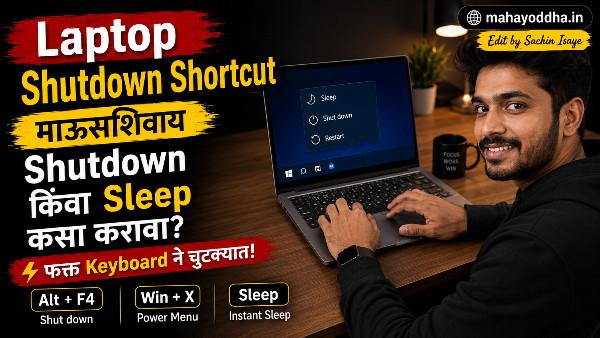
सगळ्यात Fast Method — Win + X → U
Win + X — Power User Menu उघडतो. U — Shut down or sign out submenu. मग:
U — Shutdown. R — Restart. S — Sleep. I — Sign out. H — Hibernate (enabled असेल तर).
Sequence: Win + X, U, U — Shutdown. Win + X, U, R — Restart. Win + X, U, S — Sleep.
Classic Method — Alt + F4
Desktop वर या — Win + D. Alt + F4 दाबा — Shutdown dialog येतो. Dropdown मध्ये options आहेत — Shutdown, Restart, Sleep, Sign Out. Arrow keys ने select करा, Enter.
Run Dialog Method — Quick Shutdown
Win + R — Run dialog. “shutdown /s /t 0” type करा, Enter — immediate shutdown. “shutdown /r /t 0” — immediate restart. “shutdown /h” — hibernate.
“/t 0” म्हणजे zero seconds delay — immediately. “/t 60” म्हणजे 60 seconds नंतर.
Cancel करायचं असेल — “shutdown /a” — abort.
Hibernate Enable करणे — Default मध्ये Hidden आहे
Windows मध्ये Hibernate option default मध्ये Start menu मध्ये नसतो काही systems मध्ये. Enable करायला:
Control Panel — Power Options — “Choose what the power buttons do” — “Turn on fast startup” खाली “Hibernate” checkbox. Enable करा, Save.
किंवा Command Prompt administrator ने — “powercfg /hibernate on”
Enable झाल्यावर Win + X, U मध्ये H option दिसेल.
Hibernate file size — RAM च्या size इतका disk space लागतो. 8 GB RAM असेल तर 8 GB disk space. SSD वर space कमी असेल तर consideration आहे.
Power Button Behavior Customize करणे
Laptop चा power button दाबला की काय व्हावं — customize होतं.
Control Panel, Power Options, “Choose what the power buttons do.”
Power button action — Sleep, Hibernate, Shutdown, Do nothing. Lid close action — Sleep, Hibernate, Shutdown, Do nothing. Plugged in आणि On battery साठी स्वतंत्र settings.
Practical setup:
- Power button — Sleep (quick pause)
- Lid close, on battery — Hibernate (battery save)
- Lid close, plugged in — Sleep (charger आहे, drain नाही)
Automatic Sleep/Shutdown Scheduling
Task Scheduler वापरून specific time ला laptop बंद होईल असं set करता येतं.
Windows Search — “Task Scheduler.” Create Basic Task. Name द्या. Trigger — Daily, specific time. Action — Start a Program. Program — “shutdown.exe”. Arguments — “/s /t 0” (shutdown) किंवा “/h” (hibernate).
रात्री 11 ला automatically shutdown होईल — forget करायची गरज नाही.
Quick method — Task Scheduler नाही वापरायचा असेल तर:
Win + R, “shutdown /s /t 3600” — एक तासानंतर shutdown schedule. Cancel करायचं असेल — “shutdown /a”.
Battery Based Power Settings
Battery Saver Mode
Windows 11/10 मध्ये battery percentage कमी झाली की automatically Battery Saver activate होतो. Brightness कमी होते, background apps restrict होतात.
Manual activate — Win + A (Action Center), Battery Saver toggle. किंवा Taskbar मध्ये battery icon click करा.
Power Plan
Control Panel, Power Options, तीन plans:
Balanced — default, performance आणि battery मध्ये balance. Power Saver — battery जास्त टिकते, performance कमी. High Performance — maximum performance, battery जास्त drain.
Laptop साठी Balanced most practical आहे. Coding, gaming करताना High Performance. Travel मध्ये Power Saver.
Common Problems आणि Solutions
Sleep नंतर Laptop Wake नाही होत
Power button एकदा press करा — wake होतो बहुतेक. नाही झाला तर long press — force on.
Driver issue असेल — Device Manager, Display Adapters, driver update.
USB devices Sleep ला interfere करतात कधी — USB selective suspend settings check करा. Mahayoddha.in च्या wireless keyboard lag article मध्ये USB selective suspend बद्दल आहे.
Hibernate option नाही दिसत
वर सांगितलेल्या steps नी enable करा. SSD मध्ये hibernate file साठी जागा नसेल तर enable नाही होत — disk cleanup करा.
Fast Startup बंद करायचं कधी?
USB devices properly detect नाही होत restart नंतर. Windows updates completely install नाही होत. Dual boot system आहे. या situations मध्ये Fast Startup disable करा — Control Panel, Power Options, Choose what power buttons do, uncheck Fast Startup.
Quick Reference
| Action | Keyboard Method | Speed |
|---|---|---|
| Shutdown | Win + X → U → U | Fast |
| Restart | Win + X → U → R | Fast |
| Sleep | Win + X → U → S | Fast |
| Hibernate | Win + X → U → H | Fast |
| Sign Out | Win + X → U → I | Fast |
| Lock PC | Win + L | Instant |
| Classic Shutdown Dialog | Win + D → Alt + F4 → Enter | Medium |
| Immediate Shutdown | Win + R → shutdown /s /t 0 | Instant |
| Scheduled Shutdown | Win + R → shutdown /s /t [seconds] | Flexible |
| Cancel Scheduled Shutdown | Win + R → shutdown /a | — |
FAQ
Q. Sleep आणि Hibernate दोन्ही available आहेत — daily use साठी कोणता better?
Charger लावलेला असेल — Sleep better. Battery वर आणि रात्री — Hibernate better. SSD laptop असेल तर Hibernate boot time fast आहे — Sleep जवळजवळ तितकाच experience. HDD laptop असेल तर Hibernate slow आहे — Sleep prefer करा.
Q. Shutdown केल्यावर पुढच्या वेळी सगळे tabs आणि apps कुठे गेले?
Shutdown मध्ये सगळं close होतं. Chrome मध्ये “Continue where you left off” setting enable करा — tabs restore होतात. Microsoft Edge मध्ये पण same option आहे. Apps साठी Hibernate वापरा — state save होतो.
Q. Windows Update pending आहे, Shutdown केलं तर update होईल का?
Shutdown dialog मध्ये “Update and shut down” option येतो जेव्हा updates pending असतात. हे select केलं तर updates install होऊन shutdown होतो. Simple Shutdown केलं तर updates pending राहतात — पुढच्या वेळी boot ला install होतात.
Q. Remote Desktop session असताना Shutdown केलं तर दुसऱ्या user ला problem होईल का?
हो, Remote Desktop session active असेल तर shutdown/restart केलं तर session disconnect होतो — त्या user चं काम जाऊ शकतं. Remote server/PC shutdown करण्याआधी active sessions check करा.
Q. Schedule केलेला shutdown cancel कसं करायचं?
Win + R, “shutdown /a”, Enter. Abort command — scheduled shutdown cancel होतो. Notification येतो “The scheduled shutdown has been cancelled.” Time-limited window आहे — shutdown होण्याआधीच cancel करावं लागतं.
Conclusion
त्या colleague ला Hibernate सांगितल्यावर रात्री battery drain बंद झाली. एका सोप्या change ने daily problem गेला.
Sleep, Hibernate, Shutdown — तिन्ही different आहेत, different situations साठी. हे माहीत असलं आणि right option वापरलं तर battery जास्त टिकते, laptop जास्त responsive राहतो.
Mahayoddha.in वर practical tech knowledge share करणं हेच goal आहे — theory नाही, actual daily life मध्ये काम येणाऱ्या गोष्टी.
तुम्ही रात्री laptop Sleep करतात की Shutdown? Battery drain होत होती का? Comment मध्ये सांगा.

Sachin Isaye
सचिन इसाये
नमस्कार! मी सचिन इसाये, Founder of Mahayoddha.in. २०१७ पासूनच्या माझ्या Blogging आणि Digital Content क्षेत्रातील अनुभवाचा वापर करून, मी Keyboard, Typing Speed, Windows Shortcuts आणि Digital Skills यांसारख्या विषयांवर सोप्या मराठीत practical माहिती देण्याचा प्रयत्न करतो.
Keyboard Buying Guide, Mechanical Keyboard, Wireless Keyboard, Keyboard Problems, Keyboard Typing Skills आणि Keyboard Ergonomics यांसारखे विषय सामान्य मराठी वाचकांना सहज समजावून सांगणे, हेच माझे काम आहे.
विद्यार्थी, Bloggers, Content Writers, Office Users, Work From Home करणारे आणि नवीन computer users यांना keyboard वापरून आपलं काम जलद, सोपं आणि smart करता यावं, हेच माझं ध्येय आहे. नवीन Keyboard Guides, Typing Tips आणि Windows Shortcuts साठी Mahayoddha.in ला नियमित भेट द्या.