
Computer Hang झालं — Task Manager उघडलं, पण पुढे काय करायचं हे माहीत नव्हतं
दोन वर्षांपूर्वी laptop खूप slow झाला होता. प्रत्येक app उघडायला तीस seconds. Fan नेहमी चालायचा. Battery लवकर संपायची.
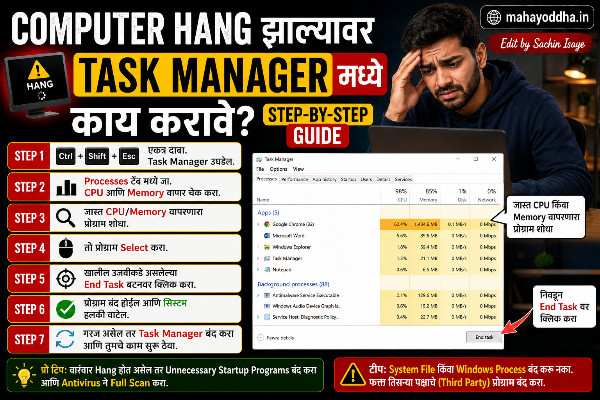
Service center ला न्यायचा विचार होता. मग एका मित्राने सांगितलं — “आधी Task Manager नीट बघ.” Computer Hang झाल्यावर Task Manager.
Task Manager उघडला, Performance tab बघितला — RAM 95% वापरात होती. Startup tab बघितला — बारा apps automatically चालू होत होते boot नंतर. पाच apps disable केले. Restart केला.
Laptop significantly faster झाला. Service center गेला नाही.
Task Manager फक्त hung apps बंद करायला नाही — system troubleshoot करायला, performance monitor करायला, startup manage करायला — खूप use cases आहेत. आज Mahayoddha.in वर हे properly explain करतो.
Task Manager उघडायचे तीन Ways
Ctrl + Shift + Esc — सगळ्यात Direct
एकाच shortcut ने Task Manager directly उघडतो. Extra menu नाही, extra step नाही. System normal असेल तेव्हा हे fastest आहे.
Ctrl + Alt + Delete — Heavy Hang साठी
System seriously frozen असेल — mouse नाही हलत, keyboard respond नाही करत — Ctrl + Alt + Delete हे hardware level interrupt आहे. Blue/black screen येतो. Task Manager option select करा.
हे shortcut Windows ला directly interrupt करतो — त्यामुळे extreme hang situations मध्ये पण काम करतो.
Win + X → T — Power User Menu
Win + X ने Power User Menu येतो. T दाबला की Task Manager. Light situation मध्ये alternative आहे.
Hung App कसा बंद करायचा
Task Manager उघडल्यावर Processes tab असतो — सगळे running processes listed आहेत.
Hung app शोधा — त्याच्या नावापुढे “(Not Responding)” लिहिलेलं असतं. App select करा. खाली “End Task” button आहे — click करा. App force close होतो.
Multiple apps hung असतील? एकेक end task करा. Chrome hung असेल तर Chrome process end task करा — बाकी apps affected नाहीत.
Caution — System processes end task करू नका — “System”, “Windows Explorer”, “svchost.exe” — हे end task केले तर system unstable होतो.
Performance Tab — System Health Monitor
हे Task Manager चा सगळ्यात useful feature आहे जो बऱ्याच लोकांना माहीत नाही.
Performance tab मध्ये real-time graphs आहेत:
CPU — Processor किती percent use होतोय. Normal use मध्ये 10-30% असावं. Consistently 80-90%+ असेल तर problem आहे — कुठला process जास्त CPU खातोय ते Processes tab मध्ये बघा.
Memory — RAM किती वापरात आहे. 8 GB RAM असेल आणि 7+ GB constantly use होत असेल तर RAM upgrade विचार करा, किंवा unnecessary apps बंद करा.
Disk — Hard disk किती active आहे. 100% disk usage laptop slow होण्याचं common कारण आहे — Windows Update, Antivirus scan, किंवा dying HDD.
Network — Internet usage. Background मध्ये कुठला app जास्त bandwidth वापरतोय ते दिसतं.
GPU — Gaming किंवा video editing करताना GPU usage बघा.
माझ्या laptop मध्ये RAM issue होता — Performance tab मध्ये clearly दिसलं.
Startup Tab — Boot Time कमी करा
हे feature laptop slow होण्याचं सगळ्यात common कारण fix करतो.
Task Manager → Startup tab. सगळे apps listed आहेत जे Windows startup ला automatically चालू होतात.
“Status” column — Enabled/Disabled. “Startup impact” column — Low/Medium/High.
High impact apps जे तुम्हाला startup ला नको आहेत — select करा, “Disable” click करा.
काय disable करायचं?
Spotify, Skype, Teams, Steam, Discord — हे आवश्यक असतील तेव्हा manually उघडता येतात, startup ला नको. Disable करा.
काय disable करू नये?
Windows Defender, Antivirus software, Audio drivers, Display drivers — हे system साठी important आहेत.
माझ्या laptop मध्ये बारापैकी पाच apps unnecessary होते — disabled केल्यावर boot time 45 seconds वरून 20 seconds झाला.
Details Tab — Advanced Information
Processes tab मध्ये friendly names दिसतात. Details tab मध्ये actual process names आणि more information आहे.
PID (Process ID), CPU%, Memory, Description — सगळं detailed आहे.
Use case — Suspicious process दिसलं Processes मध्ये — Details tab मध्ये exact name बघा, Google करा — malware आहे का legitimate process आहे ते कळतं.
App History Tab
Windows 10/11 मध्ये App History tab आहे — Microsoft Store apps ने किती CPU, Network वापरलं ते history दाखवतो.
Data usage जास्त असलेले apps identify करायला useful आहे.
Users Tab
Multiple users logged in असतील — shared PC — तर Users tab मध्ये प्रत्येक user चं resource usage दिसतं. किती RAM, CPU प्रत्येक user वापरतोय.
Task Manager Settings — Useful Options
Task Manager window right corner मध्ये settings आहेत.
Always on top — Task Manager इतर windows वर दिसत राहतो. Monitoring करताना useful — article लिहिताना background मध्ये Task Manager छोट्या window मध्ये ठेवा.
Update speed — High/Medium/Low/Paused. Process list किती speed ने refresh होतो. Heavy analysis करताना Paused useful आहे.
Taskbar visibility — Task Manager minimize असेल तरी taskbar मध्ये CPU usage percentage दिसतो — small indicator म्हणून.
Keyboard Navigation — Task Manager मध्ये Mouse कमी वापरा
Task Manager उघडल्यावर Tab ने tabs navigate होतात — Processes, Performance, App History, Startup, Users, Details, Services.
Arrow keys ने processes मधली list navigate करा. End Task साठी keyboard — process select करा, Alt + E किंवा Delete key (Windows 11 मध्ये Delete key End Task करतो).
Ctrl + Shift + Esc ने उघडल्यावर keyboard shortcut chain — Processes tab default आहे, hung app शोधा, Delete — End Task. Mouse नाही लागत.
Common Scenarios आणि Task Manager Solutions
| Problem | Task Manager Solution |
|---|---|
| App hung, काम करत नाही | Processes → App select → End Task |
| Laptop slow, reason माहीत नाही | Performance → CPU/RAM/Disk बघा |
| Boot slow आहे | Startup → High impact apps disable |
| Fan नेहमी चालतो | Performance → CPU% बघा, culprit process शोधा |
| Internet slow वाटतो | Performance → Network tab बघा |
| Suspicious process आहे | Details → Process name Google करा |
| System crash नंतर instability | Services tab → problematic service identify |
Extreme Case — काहीच काम नाही केलं तर
Task Manager पण respond नाही करत, shortcuts काम नाही करत, system completely frozen आहे — तर:
Power button दहा seconds hold करा — force shutdown. हे last resort आहे — unsaved data जाऊ शकतो.
त्यानंतर restart झाल्यावर कारण शोधा — Event Viewer मध्ये crash logs असतात. Windows Search मध्ये “Event Viewer” उघडा, Windows Logs → System → Error entries बघा.
FAQ
Q. Task Manager मध्ये svchost.exe खूप CPU वापरतोय — end task करू का?
नाही. svchost.exe हा Windows system process आहे — multiple Windows services run करतो. End task केलं तर system unstable होतो. तो जास्त CPU वापरत असेल तर कारण शोधा — Windows Update background मध्ये चालत असेल. थोडा वेळ wait करा, update complete होईल.
Q. Disk usage 100% नेहमी दिसतोय — काय करायचं?
Task Manager → Performance → Disk — कोणता process 100% disk वापरतोय ते Processes मध्ये Disk column sort करून बघा. Windows Update, Antivirus scan, SysMain (Superfetch) — common causes आहेत. HDD असेल तर SSD upgrade consider करा — dramatic improvement होतो.
Q. Task Manager keyboard shortcut काम नाही करत system frozen असताना — का?
Ctrl + Alt + Delete hardware interrupt आहे — extreme situations मध्ये पण काम करतो. नाही काम केलं तर system level problem आहे — power button force shutdown आवश्यक आहे.
Q. Startup मधले सगळे apps disable केले तर laptop problem होईल का?
Windows critical processes Startup मध्ये listed नसतात — ते automatically चालतात regardless. Startup list मधले सगळे third-party apps आहेत. Antivirus except, बाकी सगळे disable केले तरी Windows normally चालतो.
Q. Task Manager permanently taskbar मध्ये दिसेल का CPU usage?
हो. Task Manager open करा, minimize करा — taskbar मध्ये CPU percentage दिसतो. Settings मध्ये “Hide when minimized” option आहे — taskbar मधल्या system tray मध्ये performance indicator राहतो. Always-on monitoring साठी useful आहे.
Conclusion
दोन वर्षांपूर्वी Task Manager नीट बघितला आणि laptop service center गेला नाही. Startup apps disable करणं, RAM usage बघणं — दोन गोष्टींनी significantly faster झाला.
Task Manager फक्त hung apps बंद करायचं tool नाही — system health monitor, boot optimizer, performance analyzer — सगळं एकात आहे.
Mahayoddha.in वर practical tech knowledge share करतो — service center जाण्याआधी या steps try करा. बऱ्याच वेळा solution घरीच असतो.
तुमचा laptop slow आहे का? Task Manager मध्ये Startup tab बघितला आहे का? Comment मध्ये सांगा — किती apps enabled होते.

Sachin Isaye
सचिन इसाये
नमस्कार! मी सचिन इसाये, Founder of Mahayoddha.in. २०१७ पासूनच्या माझ्या Blogging आणि Digital Content क्षेत्रातील अनुभवाचा वापर करून, मी Keyboard, Typing Speed, Windows Shortcuts आणि Digital Skills यांसारख्या विषयांवर सोप्या मराठीत practical माहिती देण्याचा प्रयत्न करतो.
Keyboard Buying Guide, Mechanical Keyboard, Wireless Keyboard, Keyboard Problems, Keyboard Typing Skills आणि Keyboard Ergonomics यांसारखे विषय सामान्य मराठी वाचकांना सहज समजावून सांगणे, हेच माझे काम आहे.
विद्यार्थी, Bloggers, Content Writers, Office Users, Work From Home करणारे आणि नवीन computer users यांना keyboard वापरून आपलं काम जलद, सोपं आणि smart करता यावं, हेच माझं ध्येय आहे. नवीन Keyboard Guides, Typing Tips आणि Windows Shortcuts साठी Mahayoddha.in ला नियमित भेट द्या.