
F आणि J वर Bump का असतो — हे कळलं तेव्हा Typing कडे बघणं बंद झालं
तीन वर्षांपूर्वी एक colleague होता — तो typing करताना कधी keyboard बघायचा नाही. Screen वर बघत राहायचा, बोटं automatically चालायची. Speed पण impressive होती.
विचारलं — “Keyboard कसा बघत नाहीस?”
तो म्हणाला — “F आणि J feel करतो, बाकी होतं.”
तेव्हा पहिल्यांदा keyboard नीट बघितला. F आणि J वर खरंच छोटे bumps होते. आधी कधी notice केले नव्हते — रोज वापरत होतो पण कधी विचारच केला नव्हता.
त्या दिवसापासून touch typing शिकायला सुरुवात केली. तीन महिन्यांत keyboard बघणं बंद झालं.
आज Mahayoddha.in वर हे explain करतो — F आणि J वर bump का आहे, त्याचा नक्की use काय आहे, आणि touch typing कसं शिकायचं.
F आणि J वर Bump का आहे — Simple Answer
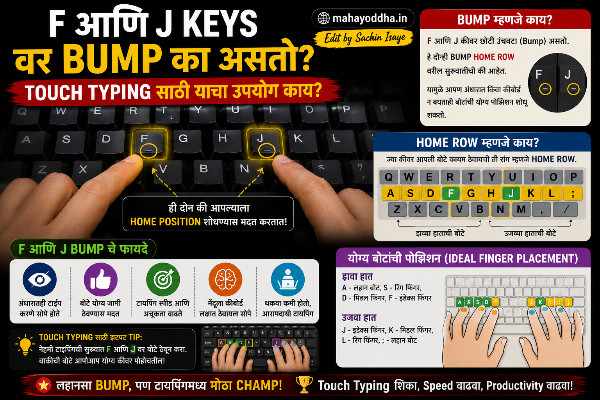
Keyboard वर home row असतो — middle row मधला A, S, D, F, G, H, J, K, L, semicolon.
Touch typing मध्ये fingers नेहमी home row वर rest करतात. Type करताना वर किंवा खाली जातात, पण परत home row वर येतात.
Left hand — A, S, D, F वर. Left index finger F वर.
Right hand — J, K, L, ; वर. Right index finger J वर.
F आणि J हे दोन्ही index fingers चे anchor points आहेत — म्हणजे जिथे index fingers naturally rest करतात. हे दोन points सापडले की बाकी सगळे fingers automatically correct position मध्ये येतात.
Bump हा tactile marker आहे — without looking fingers F आणि J feel करतात. Bump जाणवलं म्हणजे hands correct position मध्ये आहेत.
Without this bump — fingers G किंवा H वर drift होऊ शकतात, चुकीच्या position मधून type केलं जातं, spelling mistakes येतात.
Tactile Feedback म्हणजे काय — आणि का Important आहे
हे design principle keyboard पुरतं नाही
Tactile feedback म्हणजे touch च्या through signal मिळणं.
Elevator buttons मध्ये floor numbers Braille मध्ये असतात — visually impaired लोकांसाठी. Game controllers मध्ये trigger buttons वर texture असतो — without looking कोणता button आहे ते feel होतं. Car steering wheel वर center marking असतो — driver without looking center position feel करतो.
F आणि J bumps हे same principle आहे. Eyes screen वर, brain keyboard कुठे आहे ते think करत नाही, fingers tactile feedback ने navigate करतात.
हे muscle memory build झाल्यावर completely automatic होतं — conscious effort नाही लागत.
Home Row म्हणजे काय — आणि Touch Typing कसं काम करतं
हे एकदा समजलं की touch typing logic clear होतं
Keyboard तीन rows मध्ये divide होतो.
Top row — Q, W, E, R, T, Y, U, I, O, P. Number row त्याच्या वर.
Home row — A, S, D, F, G, H, J, K, L, semicolon. हे middle row आहे.
Bottom row — Z, X, C, V, B, N, M, comma, period.
Touch typing मध्ये प्रत्येक finger specific keys साठी responsible आहे.
Left hand fingers — Pinky: A, Q, Z. Ring: S, W, X. Middle: D, E, C. Index: F, G, R, T, V, B.
Right hand fingers — Index: J, H, U, Y, M, N. Middle: K, I, comma. Ring: L, O, period. Pinky: semicolon, P, slash.
Thumbs spacebar साठी.
हे assignment follow केलं तर fingers कमीत कमी travel करतात. Energy efficient आहे, speed जास्त येतो, fatigue कमी होतो.
Touch Typing शिकण्याचे Practical Steps
हे महिन्यांचं काम आहे — दिवसांचं नाही
Realistic expectation ठेवणं important आहे. Touch typing शिकताना सुरुवातीचे दोन ते तीन आठवडे speed कमी होतो. हे normal आहे — नवीन technique शिकत आहात, wrong habits break होत आहेत.
Week एक ते दोन — Home Row फक्त
फक्त ASDF आणि JKL; practice करा. Simple words — “salad”, “flask”, “lads”. Speed slow ठेवा, accuracy focus करा.
Keybr.com किंवा Typing.com वर home row exercises आहेत — structured lessons आहेत.
Week तीन ते चार — Top Row Add करा
QWERT आणि YUIOP add करा. E, I, O, U, T — हे common letters आहेत.
Week पाच ते सहा — Bottom Row
ZXCVB आणि NM add करा. Bottom row कमी use होतो, पण complete करायला लागतो.
Week सात onwards — Numbers आणि Symbols
Number row, shift combinations, special characters.
Daily practice — तीस मिनिटे focused practice. Random typing नाही — structured exercises.
Touch Typing चे Real Benefits — Honestly सांगतो
Speed benefit obvious आहे — keyboard बघणाऱ्याची speed एक limit ला येऊन थांबते. Touch typist ची speed त्याच्या thinking speed पर्यंत जाऊ शकते.
पण एक benefit जास्त underrated आहे — focus.
Keyboard बघताना eyes keyboard आणि screen मध्ये switch करत राहतात. हे cognitive load आहे. Touch typing मध्ये eyes फक्त screen वर — thought flow uninterrupted राहतो. लिहिताना, coding करताना, notes घेताना — हा focus benefit genuinely useful आहे.
Neck pain — keyboard बघत type करताना मान खाली झुकते. Long sessions मध्ये neck आणि shoulder दुखतात. Touch typing मध्ये head upright राहतो — ergonomic benefit आहे.
Numeric Keypad आणि Other Devices वर Bumps
हे pattern फक्त keyboard पुरतं नाही
Phone keypad वर — number 5 वर bump असतो. Call centers, visually impaired users — without looking 5 feel केलं की surrounding numbers navigate होतात.
ATM keyboard वर — number 5 वर bump. Same reason.
Numeric keypad वर — number 5 वर bump. Calculator, numpad — 5 anchor point आहे, बाकी numbers त्यावरून navigate होतात.
हे universal design principle आहे — tactile markers navigation साठी. Keyboard वर F आणि J, keypad वर 5 — same concept.
Comparison — Keyboard बघत Type करणे vs Touch Typing
| Factor | Keyboard बघत | Touch Typing |
|---|---|---|
| Average Speed | २०-४० WPM | ६०-१०० WPM |
| Accuracy | Mistakes जास्त | जास्त accurate |
| Eyes | Keyboard-Screen switch | फक्त Screen |
| Neck Position | खाली झुकते | Upright |
| Focus | Split | Undivided |
| Learning Time | Already माहीत | २-३ महिने |
| Long Term Speed | Plateau येतो | Growth होत राहतो |
FAQ
Q. Touch Typing शिकल्यावर keyboard बघत type करणं पूर्णपणे बंद होतं का?
पहिले काही महिने consciously avoid करावं लागतं — otherwise old habit परत येतो. एकदा muscle memory solid झाली की automatically keyboard बघणं बंद होतं. Unfamiliar symbols, special characters साठी occasional glance होतो — हे normal आहे.
Q. आधीच keyboard बघत type करतो, speed ७० WPM आहे — touch typing शिकायला worth आहे का?
७० WPM keyboard बघत येत असेल तर touch typing शिकणं definitely worth आहे. Touch typing मध्ये same effort ने ९०-१०० WPM येऊ शकतो. Plus focus benefit, neck pain benefit. Transition period painful आहे पण long term gain जास्त आहे.
Q. Touch Typing शिकताना office मध्ये productivity कमी होईल — काय करू?
हे genuine concern आहे. Two options आहेत — dedicated practice time ठेवा office बाहेर, office work साठी जुनी method वापरा जोपर्यंत touch typing solid होत नाही. किंवा slow transition — consciously home row position maintain करा, speed जरी कमी असली तरी.
Q. Laptop keyboard वर touch typing येतं का — keys छोट्या आहेत?
येतं. Laptop keyboard वर key spacing थोडी कमी आहे, पण home row principle same आहे. F आणि J bumps laptop keyboards वर पण असतात. Mahayoddha.in च्या mechanical keyboard articles मध्ये आहे की mechanical keyboard touch typing साठी better feel देतो — but laptop keyboard वर पण शिकता येतं.
Q. Blind असलेले लोक keyboard कसे वापरतात?
Visually impaired users screen readers वापरतात — keyboard shortcuts वापरून navigate करतात, screen reader text read करतो. Touch typing त्यांच्यासाठी essential आहे. F आणि J bumps त्यांच्यासाठी especially important आहेत — keyboard वर orientation साठी.
Conclusion
त्या colleague ने सांगितलेलं आठवतं — “F आणि J feel करतो, बाकी होतं.” तेव्हा simple वाटलं. पण त्या छोट्या bumps मागे touch typing चा पूर्ण system आहे.
Bump हा GPS आहे fingers साठी. Home row foundation आहे touch typing चा. आणि touch typing हे एकदा शिकलं की typing कायमचं upgrade होतं.
तीन महिने लागतात. Frustrating असतं सुरुवातीला. पण Mahayoddha.in वर नेहमी long term thinking सांगतो — तीन महिन्यांची investment, lifetime चा benefit.
तुम्ही keyboard बघत type करता की blind typing येतं? आत्ता eyes बंद करा, F आणि J feel करा — सापडले? Comment मध्ये सांगा.

Sachin Isaye
सचिन इसाये
नमस्कार! मी सचिन इसाये, Founder of Mahayoddha.in. २०१७ पासूनच्या माझ्या Blogging आणि Digital Content क्षेत्रातील अनुभवाचा वापर करून, मी Keyboard, Typing Speed, Windows Shortcuts आणि Digital Skills यांसारख्या विषयांवर सोप्या मराठीत practical माहिती देण्याचा प्रयत्न करतो.
Keyboard Buying Guide, Mechanical Keyboard, Wireless Keyboard, Keyboard Problems, Keyboard Typing Skills आणि Keyboard Ergonomics यांसारखे विषय सामान्य मराठी वाचकांना सहज समजावून सांगणे, हेच माझे काम आहे.
विद्यार्थी, Bloggers, Content Writers, Office Users, Work From Home करणारे आणि नवीन computer users यांना keyboard वापरून आपलं काम जलद, सोपं आणि smart करता यावं, हेच माझं ध्येय आहे. नवीन Keyboard Guides, Typing Tips आणि Windows Shortcuts साठी Mahayoddha.in ला नियमित भेट द्या.