
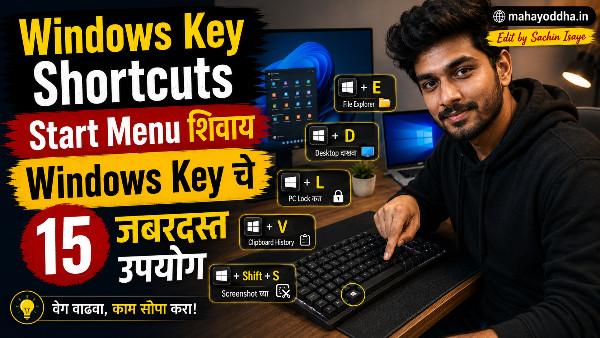
Windows Key फक्त Start Menu साठी वापरत होतो — हे shortcuts माहीत झाल्यावर mouse कमी झाला
दोन वर्षांपूर्वी एक frustrating situation होती. Windows Key Shortcuts.
Article लिहित होतो. Research साठी Chrome उघडलेला, Word उघडलेला, Notes उघडलेला. तीन windows मध्ये switch करताना taskbar वर click करत होतो. Screenshot घ्यायचा असेल तर Print Screen, Paint उघडो, paste करो, crop करो, save करो — पाच steps.
मग एक colleague ने Windows + Shift + S दाखवलं. एका shortcut ने screen चा हवा तो भाग select करा, directly clipboard मध्ये — paste करा कुठेही. पाच steps शून्य steps झाले.
त्या दिवसापासून Windows key seriously वापरायला सुरुवात केली. आज Mahayoddha.in वर हे share करतो — Windows key चे shortcuts जे genuinely daily work मध्ये वेळ वाचवतात.
Windows + V — Clipboard History
हा एक shortcut माहीत असेल तर बराच त्रास वाचतो
Normal copy-paste मध्ये एकच item clipboard मध्ये असतो. नवीन copy केलं की जुनं जातं.
Windows + V ने clipboard history उघडते. Last copied items दिसतात — text, images, links. जुनं item select करा, paste होतं.
Practical use — Research करताना multiple paragraphs copy करायचे असतात. एकेक copy करून paste करत बसण्यापेक्षा सगळे copy करा, मग clipboard history मधून एकेक paste करा.
Password managers नसतील तर passwords copy-paste करताना पण useful — पण sensitive information clipboard मध्ये ठेवणं security wise avoid करा.
पहिल्यांदा Windows + V दाबल्यावर “Enable” करायला सांगेल — enable करा. त्यानंतर history save होायला सुरू होते.
Windows + Shift + S — Smart Screenshot
Print Screen + Paint + Crop हे combination कायमचं सोडा
Windows + Shift + S दाबलं की screen थोडी dim होते. Cursor crosshair मध्ये बदलतो. हवा तो area select करा — screenshot directly clipboard मध्ये येतो.
WhatsApp Web मध्ये paste करा, Word मध्ये paste करा, email मध्ये paste करा — wherever हवं.
Modes — Top ला एक toolbar येतो. Rectangle select, freeform select, window select, full screen — चार options. Window select मध्ये specific window click केली की फक्त तीच capture होते.
Automatic save — Screenshot clipboard मध्ये जातो, automatically save नाही होत. Save करायचा असेल तर paste करा Paint मध्ये किंवा notification banner वर click केलं की Snipping Tool उघडतो — तिथून save करता येतो.
Screen recording साठी — Windows + G ने Xbox Game Bar उघडतो, तिथे screen recording option आहे.
Windows + D — Desktop Show/Hide
Minimize button हजारो वेळा click करण्यापेक्षा एक shortcut
Windows + D दाबलं की सगळ्या उघड्या windows minimize होतात, desktop दिसतो. पुन्हा दाबलं की सगळ्या windows परत येतात — exactly जिथे होत्या तिथे.
Windows + M पण similar आहे — सगळं minimize करतो. पण Windows + M reverse होत नाही — पुन्हा दाबलं की windows येत नाहीत. Windows + D toggle आहे.
Actual use case — Desktop वर shortcut आहे file साठी, पण windows वर windows उघड्या आहेत. Windows + D, file open करा, Windows + D — परत.
Windows + . (Dot) — Emoji Panel
Chat मध्ये, blog मध्ये, documents मध्ये emojis type करणं आता easy आहे
Windows + . (period) किंवा Windows + ; (semicolon) — emoji panel उघडतो. Mobile सारखा emoji picker. Search bar आहे — “smile” type केलं की smiling emojis दिसतात.
GIFs पण आहेत या panel मध्ये. Kaomoji — Japanese text emoticons — पण आहेत.
कुठे उपयोगी — WhatsApp Web, Slack, Teams, emails, Word documents, blog posts — कुठेही text type करता येतो तिथे emoji panel काम करतो.
Windows + Arrow Keys — Split Screen
दोन windows एकाच वेळी बघायच्या असतील तर हे शिका
Windows + Left Arrow — current window screen च्या left half ला snap होतो. Windows + Right Arrow — right half ला.
एक window left ला snap केल्यावर उजव्या बाजूला बाकी उघड्या windows चे thumbnails दिसतात — कोणती right ला ठेवायची ते select करा. Done — split screen.
Windows + Up Arrow — window maximize होतो. Windows + Down Arrow — restore किंवा minimize होतो.
Practical combinations:
YouTube lecture left ला, Notes right ला — lecture बघत notes घेणं.
Excel left ला, Chrome right ला — data lookup करत spreadsheet fill करणं.
Word left ला, reference document right ला — document बघत लिहिणं.
[हे पण नक्की वाचा: QWERTY कीबोर्डची रचना अशीच का असते? एबीसीडी (ABCD) का नसते? वाचा यामागचे रंजक आणि तांत्रिक सत्य!]
Bonus Shortcuts — Daily Use मध्ये येतात
Windows + L — PC lock. Office मधून उठताना हे दाबा — PC lock होतो. Password शिवाय कुणी access करू शकत नाही.
Windows + E — File Explorer directly उघडतो. Taskbar वर folder icon शोधण्यापेक्षा हे fast आहे.
Windows + Tab — Task View उघडतो. सगळ्या उघड्या windows दिसतात, virtual desktops manage करता येतात.
Windows + Number — Taskbar मध्ये pinned apps position नुसार उघडतो. Windows + 1 म्हणजे पहिली pinned app, Windows + 2 म्हणजे दुसरी. Chrome नेहमी पहिला pin असेल तर Windows + 1 ने directly उघडतो.
Windows + I — Settings directly उघडतो. Control Panel, Settings शोधण्यापेक्षा instant.
Windows + X — Power User Menu उघडतो — Device Manager, Task Manager, PowerShell, Disk Management — सगळे advanced tools एका menu मध्ये.
Quick Reference Table
| Shortcut | काय होतं | Best Use |
|---|---|---|
| Windows + V | Clipboard history | Multiple copy-paste |
| Windows + Shift + S | Smart screenshot | Quick screen capture |
| Windows + D | Desktop toggle | Files access, quick hide |
| Windows + . | Emoji panel | Chat, documents |
| Windows + ← → | Split screen | Multitasking |
| Windows + L | Lock PC | Security, desk सोडताना |
| Windows + E | File Explorer | Files browse |
| Windows + Tab | Task View | All windows overview |
| Windows + I | Settings | Quick settings access |
| Windows + X | Power menu | Advanced tools |
FAQ
Q. हे shortcuts Windows 10 आणि 11 दोन्हींमध्ये काम करतात का?
बहुतेक shortcuts दोन्हींमध्ये काम करतात. Windows + V, Windows + Shift + S, Windows + D, Windows + Arrow keys — सगळे Windows 10 आणि 11 मध्ये आहेत. Windows + . emoji panel Windows 10 version 1903 नंतर आहे. काही shortcuts Windows 11 specific आहेत — Windows + A ने Quick Settings panel, Windows + N ने Notification panel.
Q. Clipboard history मध्ये sensitive information save होतं — safe आहे का?
Clipboard history PC वर local store होतो — cloud sync disabled असेल तर. Settings मध्ये — Windows + V, Settings — “Sync across devices” बंद ठेवा. Session end केल्यावर किंवा PC restart केल्यावर clipboard history clear होतो. Passwords आणि sensitive data copy केल्यावर manually clipboard clear करा — Windows + V, Clear All.
Q. Split screen मध्ये दोन पेक्षा जास्त windows ठेवता येतात का?
Windows 11 मध्ये Snap Layouts आहे — Windows + Z दाबलं की multiple layout options दिसतात. दोन windows, तीन windows, चार windows — different arrangements. Windows 10 मध्ये manual resize करून तीन-चार windows arrange करता येतात पण built-in layout options नाहीत.
Q. Laptop वर Windows key नाही — alternatives आहेत का?
सगळ्या Windows laptops वर Windows key असतो — keyboard च्या bottom left ला, Ctrl आणि Alt च्या मध्ये. काही compact keyboards मध्ये Fn combinations असतात. नसेलच तर On-Screen Keyboard मधून Windows key access होतो. External keyboard attach केला तर Windows key available होतो.
Q. Mac वर similar shortcuts आहेत का?
Mac वर Command key Windows key similar आहे. Command + Space — Spotlight search. Command + Tab — App switcher. Command + Shift + 4 — Screenshot with selection. Command + Control + Q — Lock screen. Mac मध्ये split screen Mission Control मधून होतं. Mahayoddha.in वर Mac shortcuts वर स्वतंत्र article येईल.
Conclusion
त्या दिवशी colleague ने Windows + Shift + S दाखवलं — पाच steps शून्य झाले. त्यानंतर एकेक shortcut शिकत गेलो.
आज genuinely mouse कमी वापरतो. File Explorer साठी Windows + E, Settings साठी Windows + I, Screenshot साठी Windows + Shift + S, Split screen साठी Windows + Arrow — हे सगळे automatic झाले आहेत.
Mahayoddha.in वर नेहमी practical tips देतो. हे shortcuts list पाहून memorize करायचे नाहीत — रोजच्या कामात एक एक add करा. एक आठवड्यात दोन shortcuts automatic होतात, महिन्यात सगळे.
तुम्ही सगळ्यात जास्त कोणता shortcut वापरतात? किंवा आज नवीन कोणता शिकलात? Comment मध्ये सांगा.

Sachin Isaye
सचिन इसाये
नमस्कार! मी सचिन इसाये, Founder of Mahayoddha.in. २०१७ पासूनच्या माझ्या Blogging आणि Digital Content क्षेत्रातील अनुभवाचा वापर करून, मी Keyboard, Typing Speed, Windows Shortcuts आणि Digital Skills यांसारख्या विषयांवर सोप्या मराठीत practical माहिती देण्याचा प्रयत्न करतो.
Keyboard Buying Guide, Mechanical Keyboard, Wireless Keyboard, Keyboard Problems, Keyboard Typing Skills आणि Keyboard Ergonomics यांसारखे विषय सामान्य मराठी वाचकांना सहज समजावून सांगणे, हेच माझे काम आहे.
विद्यार्थी, Bloggers, Content Writers, Office Users, Work From Home करणारे आणि नवीन computer users यांना keyboard वापरून आपलं काम जलद, सोपं आणि smart करता यावं, हेच माझं ध्येय आहे. नवीन Keyboard Guides, Typing Tips आणि Windows Shortcuts साठी Mahayoddha.in ला नियमित भेट द्या.