
माझ्या keyboard चं “A” बटण एक दिवस अचानक अडकायला लागलं.
दाबलं की खाली जायचं, पण वर यायला उशीर व्हायचा. कधी कधी तर “aaaa” असं तीन-चार वेळा type व्हायचं एकाच press मध्ये. Coding करताना variables मध्ये extra “a” यायचं, messages मध्ये words weird दिसायचे. लहान गोष्ट वाटते, पण प्रत्येक वेळी backspace दाबायला लागलं की चिडचिड व्हायची. Keyboard Button Stuck Problem.
पहिला विचार आला — keyboard जुना झाला, नवीन घेऊ.
पण थांबलो. आधी बघू काय problem आहे ते.
अर्ध्या तासात “A” key पुन्हा perfectly smooth झाली. आणि त्यात खर्च झाला शून्य रुपये.
Keys अडकण्याचं कारण बहुतेक वेळा hardware failure नसतं. Dirt असतो, sticky residue असतो, किंवा एक Windows setting असते जी बऱ्याच जणांना माहीत नसते. हे सगळं घरी fix होतं. कसं ते सांगतो.
आधी हे ओळखा — Key नक्की कशामुळे अडकतेय?
उपाय करण्याआधी problem काय आहे हे ओळखलं तर वेळ वाचतो. Keys अडकण्याची तीन मुख्य कारणं असतात आणि तिन्हींचा feel वेगळा असतो.
पहिलं कारण — Dirt आणि debris. Key दाबताना physically resistant वाटते. खाली जाताना friction जाणवतो. हे सहसा dust, hair, किंवा छोटे particles switch mechanism मध्ये अडकल्यामुळे होतं. Keyboard जुना असेल, dust prone environment मध्ये असेल, किंवा बराच वेळ clean केला नसेल तर हे होतं.
दुसरं कारण — Sticky residue. Key दाबली की खाली जाते, पण वर यायला उशीर होतो किंवा अडकते. हे चहा, कॉफी, cold drink, किंवा कुठलंही sugary liquid keyboard वर पडल्याने होतं. Sugar evaporate होत नाही — liquid उडून जातो पण sugar layer आत राहतो, चिकट होतो, आणि key mechanism ला stick करतो.
तिसरं कारण — Windows Sticky Keys feature. हे physical problem नाही. यात key physically ठीक असते, पण typing करताना एक key press केली की ती held down असल्यासारखं वाटतं, किंवा shift दाबल्यावर capital letters येत राहतात. हे Windows मधल्या एका accessibility feature मुळे होतं. Shift key पाच वेळा press झाली की automatically enable होतं.
या तिन्ही situations साठी उपाय वेगळे आहेत.
उपाय १ — Alcohol cleaning, हा सगळ्यात आधी करा
Key physically अडकत असेल, sticky वाटत असेल, तर हा पहिला उपाय आहे.
Earbud घ्या. त्यावर isopropyl alcohol किंवा sanitizer घ्या — ओला असावा पण ठिबकणार नाही इतका. Keyboard unplug करा.
अडकलेल्या key च्या चारही sides ने earbud फिरवा. Key आणि keyboard body मधली gap मध्ये earbud चा tip हळूवारपणे घाला आणि clean करा. Alcohol sticky residue dissolve करतो — sugar layer, तेल, घाम — सगळं निघतं.
Key काही वेळा press करा. Alcohol आत थोडं जातं, sticky mechanism ला loosen करतं.
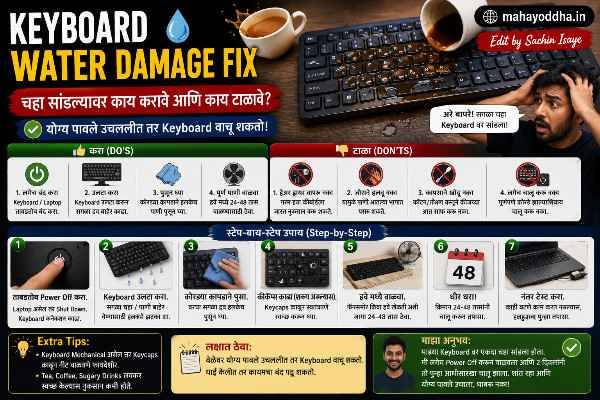
पाणी वापरू नका. हे सांगणं important आहे कारण “ओल्या कापडाने पुसतो” हे बरेच जण करतात. पाणी evaporate होण्यास वेळ लागतो, आत राहिलं तर circuit damage होतो, metal parts rust होतात. Alcohol fast evaporate होतो — safe आहे.
माझ्या “A” key च्या बाबतीत हाच उपाय काम केला. Earbud ने clean केल्यावर key smooth झाली. आत dried चहाचा residue होता — आठवलं तेव्हा की काही महिन्यांपूर्वी चहा थोडा सांडला होता, त्या वेळी वरून पुसलं होतं पण आत गेलेलं clean नाही केलं होतं.
उपाय २ — Keycap काढून आतून साफ करणे
पहिला उपाय काम केला नाही तर हे करा. Key च्या आत जास्त dirt किंवा debris असेल तर surface cleaning पुरत नाही.
Keyboard unplug करा. Flat tool घ्या — guitar pick, butter knife, किंवा flat head screwdriver जो plastic wrap केलेला आहे. अडकलेल्या key च्या एका corner मध्ये हळूच घाला आणि हळूहळू वर उचला. “टक” आवाज येईल आणि key निघेल.
Key काढल्यावर काय दिसेल आणि काय करायचं
Desktop mechanical keyboard असेल तर switch दिसेल. Switch च्या stem च्या आजूबाजूला धूळ, केस, किंवा debris असेल तर toothbrush ने gentle sweep करा. Earbud alcohol ने switch housing च्या बाहेर पुसा.
Membrane keyboard असेल तर rubber dome दिसेल. Dome च्या आत किंवा आजूबाजूला sticky residue असेल — alcohol earbud ने clean करा.
Key वर पण बघा — keycap च्या आतील बाजूस sticky layer असू शकतो. Keycap स्वतंत्र clean करा, dry करा, मग लावा.
मोठ्या Keys साठी जास्त careful असावं लागतं
Spacebar, Enter, Left Shift, Backspace — या keys खाली stabilizer wire असतो. हा wire key ला wobble होण्यापासून रोखतो. या keys काढताना एका बाजूने जोर लावला तर wire bent होतो. दोन्ही corners alternate करत, हळूहळू, even pressure ने काढा.
Stabilizer wire ला alcohol earbud ने clean केलं तर key smooth होते — friction कमी होतो.
उपाय ३ — Windows Sticky Keys feature बंद करणे
हा उपाय वेगळ्या situation साठी आहे. Key physically ठीक आहे पण typing weird होतेय — Shift दाबल्यावर capital letters येत राहतात, एक key press केली की ती held down असल्यासारखं वाटतं.
हे Windows Sticky Keys feature आहे. Accessibility साठी बनवलेलं आहे — ज्यांना एकाच वेळी multiple keys दाबता येत नाहीत त्यांच्यासाठी. पण accidentally enable होतं — Shift key पाच वेळा press झाली की एक popup येतो आणि बरेच जण accidentally “Yes” करतात.
बंद कसं करायचं:
Windows 11 मध्ये — Settings उघडा, Accessibility वर जा, Keyboard section मध्ये Sticky Keys बंद करा.
Windows 10 मध्ये — Settings, Ease of Access, Keyboard, Sticky Keys off करा.
किंवा Shift key पाच वेळा press करा — popup येईल, “Turn off Sticky Keys” select करा.
हे केल्यावर typing लगेच normal होतं.
उपाय ४ — Contact Cleaner Spray, mechanical keyboard साठी
हा उपाय specifically mechanical keyboard साठी आहे आणि बाकी उपाय काम केले नाहीत तरच वापरा.
Electronic contact cleaner spray electronics shops मध्ये मिळतो — ₹२०० ते ₹३०० मध्ये. WD-40 Contact Cleaner किंवा CRC Contact Cleaner — हे keyboard साठी safe आहेत. Normal WD-40 lubricant नाही — contact cleaner वेगळा आहे.
Switch च्या side ने, stem च्या आजूबाजूने, थोडं spray करा. Key कित्येक वेळा rapidly press करा — cleaner आत जातो, dirt आणि residue dissolve होतो, dry होतो.
जास्त spray करू नका. एक short burst पुरतो. जास्त केलं तर liquid आत जास्त जातं, dry व्हायला वेळ लागतो.
Spray केल्यावर keyboard दहा मिनिटे dry होऊ द्या, मग वापरा.
कोणता उपाय कधी वापरायचा
| Symptom | कारण | उपाय |
|---|---|---|
| Key दाबताना sticky वाटते, वर येत नाही | Sugar/liquid residue | Alcohol earbud cleaning |
| Key दाबताना physically कडक, friction वाटतो | Dust/debris आत अडकला | Keycap काढून आतून साफ |
| Shift दाबल्यावर capital letters येत राहतात | Windows Sticky Keys ON | Settings मधून बंद करा |
| Key smooth वाटते पण respond नाही | Contact point dirty | Alcohol cleaning / contact spray |
| Spacebar/Enter एका बाजूने जड वाटते | Stabilizer dirty/dry | Stabilizer wire clean करा |
FAQ
Q. Laptop ची key अडकली, keycap काढायचा का?
काढता येतो, पण desktop पेक्षा जास्त careful असावं लागतं. Laptop keys मध्ये butterfly किंवा scissor mechanism असतो — खूप delicate आहे. जोर लावला तर hinge तुटतो. आधी alcohol earbud ने आजूबाजूने clean करा, तरी काम झालं नाही तर एका corner ने हळूच try करा. Unsure असाल तर service center ला घेऊन जाणं safer आहे.
Q. Mechanical keyboard मध्ये Red switch आहे, तरी key sticky वाटते — का?
Switch type आणि sticky feel यांचा direct relation नाही. Red switch smooth असला तरी आत dirt किंवा residue गेला तर sticky होतो. Switch housing च्या बाहेर alcohol earbud ने clean करा. तरी ठीक नाही झालं तर contact cleaner spray try करा.
Q. Windows Sticky Keys बंद केलं, पुन्हा enable होतंय — का?
Shift accidentally पाच वेळा press होत असेल. Sticky Keys settings मध्ये “Allow shortcut key to start Sticky Keys” हा option बंद करा — मग Shift पाच वेळा press केलं तरी enable होणार नाही.
Q. Key काढल्यावर spring बाहेर पडली — काय करायचं?
Mechanical keyboard च्या switch मध्ये spring असतो. Key काढताना spring बाहेर आली तर घाबरू नका. Spring switch housing मध्ये परत ठेवा — stem च्या आत जाते. नंतर key लावा. जर spring कुठे गेली तर त्याच switch चा replacement spring online मिळतो.
Q. सगळे उपाय केले, key अजूनही अडकते — आता काय?
तर switch physically damage झाला असण्याची शक्यता आहे. Mechanical keyboard असेल आणि hot-swappable असेल तर switch replace करता येतो — replacement switches ₹५-१५ प्रति switch मिळतात. Hot-swap नसेल तर soldering लागतं, ते service center मध्ये होतं. Membrane keyboard असेल तर membrane sheet damage झाली असेल — त्यात नवीन keyboard practical option आहे.
Conclusion
Sticky key म्हणजे keyboard संपला असं नाही.
बहुतेक वेळा एक earbud आणि थोडं sanitizer पुरतं. काही वेळा keycap काढून आत साफ करावं लागतं. आणि कधी कधी तर फक्त एक Windows setting बंद केली की सगळं ठीक होतं.
माझ्या “A” key ने जेव्हा त्रास द्यायला सुरुवात केली तेव्हा मला वाटलं होतं keyboard जुना झाला. पण problem होतं dried चहाचं residue — जे months आधी सांडलं होतं आणि मी वरून पुसलं होतं, आतून नाही.
अर्ध्या तासाचं काम, शून्य खर्च.
नवीन keyboard घेण्याचा विचार करत असाल तर आधी हे चार उपाय try करा. नव्वद टक्के वेळा problem घरीच solve होतो.
तुमच्या keyboard मध्ये कोणती key जास्त अडकते? कधी असा अनुभव आला आहे का? Comment मध्ये सांगा.

Sachin Isaye
सचिन इसाये
नमस्कार! मी सचिन इसाये, Founder of Mahayoddha.in. २०१७ पासूनच्या माझ्या Blogging आणि Digital Content क्षेत्रातील अनुभवाचा वापर करून, मी Keyboard, Typing Speed, Windows Shortcuts आणि Digital Skills यांसारख्या विषयांवर सोप्या मराठीत practical माहिती देण्याचा प्रयत्न करतो.
Keyboard Buying Guide, Mechanical Keyboard, Wireless Keyboard, Keyboard Problems, Keyboard Typing Skills आणि Keyboard Ergonomics यांसारखे विषय सामान्य मराठी वाचकांना सहज समजावून सांगणे, हेच माझे काम आहे.
विद्यार्थी, Bloggers, Content Writers, Office Users, Work From Home करणारे आणि नवीन computer users यांना keyboard वापरून आपलं काम जलद, सोपं आणि smart करता यावं, हेच माझं ध्येय आहे. नवीन Keyboard Guides, Typing Tips आणि Windows Shortcuts साठी Mahayoddha.in ला नियमित भेट द्या.