
Keyboard ने File Management — Mouse पेक्षा खरंच Fast होतं का? एक महिना Try केल्यावर सांगतो
Mahayoddha.in वर shortcuts बद्दल खूप articles लिहिले. पण एक question कायम येतो — “Keyboard shortcuts actually faster आहेत का, की फक्त pro वाटण्यासाठी वापरतो?” Keyboard ने New Folder कसे करावे,
मग एक महिना experiment केलं. File Explorer मध्ये mouse पूर्णपणे बंद केला — फक्त keyboard. Documents organize करणं, folders बनवणं, files rename करणं, search करणं — सगळं keyboard ने.
Result? काही tasks मध्ये keyboard significantly faster आहे. काही tasks मध्ये mouse better आहे. Honest breakdown आज Mahayoddha.in वर.
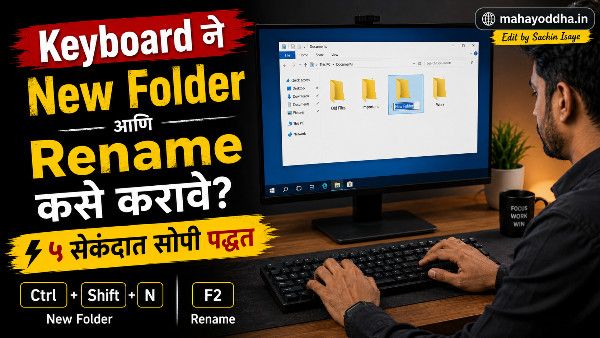
नवीन Folder बनवणे — Ctrl + Shift + N
Right-click ने folder बनवायचं म्हणजे — right click, New, Folder, नाव type करा, Enter. चार steps, cursor move करावा लागतो.
Keyboard ने — Ctrl + Shift + N. एकाच वेळी. New folder तयार होतो, name edit mode automatically येतो. नाव type करा, Enter. दोन steps.
हा genuinely faster आहे — खासकरून multiple folders एकापाठोपाठ बनवायचे असतील तर.
Desktop वर नवीन folder बनवायचा असेल तर — Win + D ने Desktop वर या, Ctrl + Shift + N. Desktop वर folder ready.
Specific location मध्ये — Win + E ने File Explorer उघडा, Arrow keys ने location navigate करा, Ctrl + Shift + N.
Rename करणे — F2
File किंवा folder select करा, F2 दाबा. Name highlight होतो — type करा, Enter.
Right-click → Rename पेक्षा direct आहे.
Multiple files rename करायचे असतील — एक file rename करा, Tab दाबा — automatically पुढची file rename mode मध्ये येते. Sequential rename साठी हे खूप useful आहे.
Laptop मध्ये F2 काम नाही करत? Mahayoddha.in च्या Fn key article मध्ये explain केलं आहे — काही laptops मध्ये media functions default असतात. Fn + F2 try करा, किंवा BIOS मध्ये Function key behavior बदला.
File Explorer मध्ये Complete Keyboard Navigation
Basic Navigation
Arrow Keys — files आणि folders navigate. Enter — folder उघडा. Alt + Left Arrow — back. Alt + Right Arrow — forward. Alt + Up Arrow — parent folder.
Backspace पण back काम करतो File Explorer मध्ये.
Address Bar वापरणे
Ctrl + L किंवा Alt + D — address bar activate होतो. Path directly type करा. Enter.
C:\Users\YourName\Documents — असं type केलं की directly त्या folder मध्ये जातो. Mouse ने navigate करण्यापेक्षा known location साठी हे significantly faster आहे.
Quick jumps:
%userprofile% — user folder. %desktop% — desktop. %downloads% — downloads folder. %documents% — documents. हे shortcuts address bar मध्ये type केले की directly त्या location ला जातो — folder structure navigate करायची गरज नाही.
Search करणे
Ctrl + F किंवा F3 — search box activate होतो. File नाव type करा. Arrow keys ने results navigate करा. Enter ने file उघडा.
File Operations — सगळ्या Actions Keyboard ने
Select करणे
एक file — Arrow keys ने navigate.
Multiple files (adjacent) — Shift + Arrow Keys. किंवा पहिली file select करा, Shift hold करा, last file वर Arrow key ने जा.
Multiple files (non-adjacent) — Ctrl + Spacebar. Navigate, Ctrl hold करत Spacebar — files toggle होतात.
All files — Ctrl + A.
Copy, Move, Delete
Ctrl + C — copy. Ctrl + X — cut. Ctrl + V — paste. Delete — Recycle Bin मध्ये. Shift + Delete — permanent delete (confirmation येतो).
Undo Delete
Ctrl + Z — last operation undo. File accidentally delete केली — Ctrl + Z — परत येते. हे File Explorer मध्ये काम करतं.
Properties बघणे
Alt + Enter — selected file/folder ची Properties window. Size, date, location सगळं.
View बदलणे — Keyboard ने
Ctrl + Shift + 1 — Extra large icons. Ctrl + Shift + 2 — Large icons. Ctrl + Shift + 3 — Medium icons. Ctrl + Shift + 4 — Small icons. Ctrl + Shift + 5 — List view. Ctrl + Shift + 6 — Details view. Ctrl + Shift + 7 — Tiles. Ctrl + Shift + 8 — Content view.
Details view — Ctrl + Shift + 6 — सगळ्यात useful आहे. File name, size, date, type सगळं एकत्र दिसतं.
Sort आणि Group करणे
File Explorer मध्ये header row असतो Details view मध्ये — Name, Date modified, Type, Size. Alt + Column letter ने sort होतो, पण exact shortcut keyboard manufacturer नुसार वेगळा असतो.
Practical shortcut — जेव्हा files बघायच्या असतात date नुसार, size नुसार — View menu मध्ये Sort by options आहेत. Alt + V (View menu), S (Sort by), desired option.
Tabs — Windows 11 File Explorer
Windows 11 File Explorer मध्ये tabs आलेत — browser सारखे.
Ctrl + T — नवीन tab. Ctrl + W — current tab close. Ctrl + Tab — next tab. Ctrl + Shift + Tab — previous tab.
Multiple locations एकाच window मध्ये — Projects folder एका tab मध्ये, Downloads दुसऱ्यात. खूप useful आहे.
Quick Access आणि Favorites
File Explorer च्या left sidebar मध्ये Quick Access आहे — frequently used folders. Keyboard ने:
Win + E — File Explorer उघडतो Quick Access वर. Tab ने sidebar focus. Arrow keys ने Quick Access folders navigate करा. Enter ने उघडा.
Folder Quick Access ला Pin करणे — Folder select करा, Shift + F10 (right-click), “Pin to Quick Access.” पुढच्या वेळी direct access.
Complete Keyboard File Management — Real Speed Test
एक महिन्याच्या experiment नंतर honest verdict:
Keyboard faster आहे:
- Known location navigate करणं — address bar type करणं mouse ने scroll पेक्षा fast
- Multiple files rename — Tab ने sequential rename
- New folder + name — Ctrl + Shift + N एकाच shortcut
- Search — Ctrl + F instant
Mouse better आहे:
- Unknown structure explore करणं — visually easier
- Drag and drop — file एका folder मधून दुसऱ्यात move करणं
- Large icon view मध्ये specific file शोधणं
Hybrid approach best आहे — Keyboard navigation + occasional mouse for visual tasks.
Complete Reference Table
| Action | Shortcut | Alternative |
|---|---|---|
| New Folder | Ctrl + Shift + N | Right-click → New → Folder |
| Rename | F2 | Right-click → Rename |
| Open Folder | Enter | Double-click |
| Go Back | Alt + ← | Backspace |
| Go Forward | Alt + → | — |
| Go to Parent | Alt + ↑ | — |
| Address Bar | Ctrl + L | — |
| Search | Ctrl + F | — |
| Select All | Ctrl + A | — |
| Copy | Ctrl + C | — |
| Cut | Ctrl + X | — |
| Paste | Ctrl + V | — |
| Delete | Delete | — |
| Permanent Delete | Shift + Delete | — |
| Undo | Ctrl + Z | — |
| Properties | Alt + Enter | Right-click → Properties |
| Right-click | Shift + F10 | Menu key |
| New Tab (Win 11) | Ctrl + T | — |
FAQ
Q. Ctrl + Shift + N Desktop वर काम करत नाही — का?
Desktop focus असणं गरजेचं आहे. Win + D दाबल्यावर desktop focus येतो — then Ctrl + Shift + N. Desktop वर कुठेतरी empty area click केलेलं असेल किंवा Win + D वापरलेलं असेल तर काम करतो. नाही काम केलं तर desktop वर click करा (focus द्या) मग shortcut.
Q. File rename करताना extension पण बदलतं — accidentally extension delete झाली तर?
Rename mode मध्ये usually extension select नसतो — फक्त name highlighted असतो. पण जर extension delete झाली तर Escape दाबा — rename cancel होतो, original name परत येतो. तरी delete झाली तर Ctrl + Z — undo.
Q. Multiple files एकाच नावाने rename करायच्या आहेत — shortcut आहे का?
All files select करा (Ctrl + A किंवा Shift select), F2 दाबा — नाव type करा, Enter. Windows automatically “FileName (1)”, “FileName (2)” असं rename करतो. Bulk rename साठी third-party tool “Bulk Rename Utility” free मध्ये available आहे — advanced options आहेत.
Q. File Explorer च्या shortcuts OneDrive किंवा Google Drive folders मध्ये काम करतात का?
हो, same shortcuts काम करतात — OneDrive आणि Google Drive locally synced असतात File Explorer मध्ये. त्यांचे folders Windows folders सारखेच behave करतात. Cloud upload automatically होतो background मध्ये.
Q. File Explorer मध्ये Hidden Files keyboard ने show/hide करता येतात का?
Alt + V — View menu. H — Show/Hide submenu. I — Hidden items toggle. म्हणजे Alt + V + H + I sequence. Windows 11 मध्ये View menu layout थोडं different आहे — Alt + V नंतर options बघा. Alternatively Win + R, “control.exe folders” — Folder Options मध्ये Hidden files setting आहे.
Conclusion
एका महिन्याच्या experiment चा निष्कर्ष — keyboard file management mouse पेक्षा faster आहे specific tasks साठी. Address bar navigation, new folder creation, rename, search — यात keyboard clearly wins.
Ctrl + Shift + N आणि F2 हे दोन shortcuts alone बरीच time वाचवतात daily workflow मध्ये. Mahayoddha.in वर shortcuts बद्दल series मध्ये हे article एक important piece आहे — practical skill आहे, gimmick नाही.
आजपासून एक गोष्ट करा — जेव्हा folder बनवायचा असेल, right-click ऐवजी Ctrl + Shift + N try करा. एक आठवड्यात automatic होईल.
तुम्ही File Explorer मध्ये keyboard वापरतात का? कोणता shortcut नवीन कळला? Comment मध्ये सांगा.

Sachin Isaye
सचिन इसाये
नमस्कार! मी सचिन इसाये, Founder of Mahayoddha.in. २०१७ पासूनच्या माझ्या Blogging आणि Digital Content क्षेत्रातील अनुभवाचा वापर करून, मी Keyboard, Typing Speed, Windows Shortcuts आणि Digital Skills यांसारख्या विषयांवर सोप्या मराठीत practical माहिती देण्याचा प्रयत्न करतो.
Keyboard Buying Guide, Mechanical Keyboard, Wireless Keyboard, Keyboard Problems, Keyboard Typing Skills आणि Keyboard Ergonomics यांसारखे विषय सामान्य मराठी वाचकांना सहज समजावून सांगणे, हेच माझे काम आहे.
विद्यार्थी, Bloggers, Content Writers, Office Users, Work From Home करणारे आणि नवीन computer users यांना keyboard वापरून आपलं काम जलद, सोपं आणि smart करता यावं, हेच माझं ध्येय आहे. नवीन Keyboard Guides, Typing Tips आणि Windows Shortcuts साठी Mahayoddha.in ला नियमित भेट द्या.