
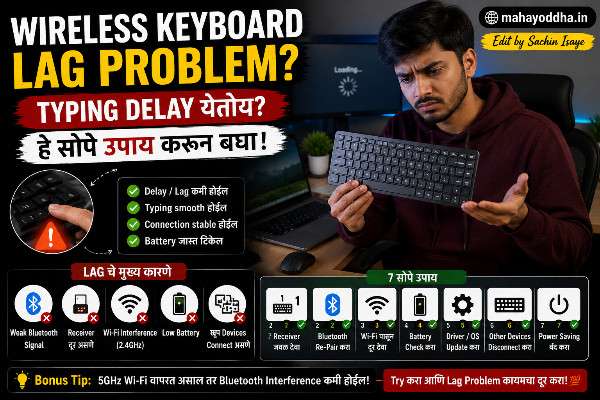
Wireless Keyboard मध्ये Lag येत होता — कारण शोधायला वेळ लागला पण solution simple होतं
चार महिन्यांपूर्वी एक frustrating experience झाला. Wireless Keyboard Lag Problem.
Gaming session मध्ये keyboard input late register व्हायला लागला. “W” दाबलं की character अर्धा second नंतर move व्हायचा. Typing मध्ये letters screen वर उशिरा यायचे. सुरुवातीला वाटलं PC slow आहे, background processes आहेत. Task Manager बघितलं — CPU normal होतं.
मग keyboard बघितलं. RF dongle CPU च्या मागे लावला होता — desktop च्या back panel ला. आणि त्याच्या जवळ USB 3.0 hard drive connected होती.
Dongle front panel ला move केला, USB 3.0 device पासून दूर केला. Lag गेला.
इतकं simple कारण होतं. पण माहीत नसल्याने आठवडाभर lag सहन केला.
Wireless keyboard lag हे common problem आहे आणि बहुतेक वेळा hardware किंवा software issue नसतो — signal interference असतो. आज Mahayoddha.in वर हे properly explain करतो.
Wireless Keyboard Lag म्हणजे नक्की काय होतं
Lag म्हणजे key press केली आणि screen वर letter येण्यात delay. Wired keyboard मध्ये हे होत नाही — direct connection आहे. Wireless मध्ये signal हवेत जातो, receiver पकडतो, process होतो — यात वेळ लागतो.
Normal wireless keyboard lag एक ते दोन milliseconds असतो — human brain ला जाणवत नाही. Problem तेव्हा होतो जेव्हा lag वीस ते पन्नास milliseconds किंवा जास्त होतो — तेव्हा clearly feel होतो.
Lag वाढण्याची मुख्य कारणं तीन आहेत — signal interference, low battery, आणि software settings. तिन्ही वेगळ्या situations आहेत आणि fixes वेगळे आहेत.
उपाय एक — Dongle Position बदला
हे RF keyboard users साठी सगळ्यात important fix आहे
RF dongle कुठे लावला आहे याने signal quality खूप फरक करतो.
Desktop PC च्या back panel ला dongle लावला असेल तर problem होण्याची शक्यता जास्त आहे. कारण PC चा metal case signal block करतो. Keyboard समोर आहे, dongle मागे आहे — signal PC च्या body मधून जावं लागतं.
Fix — Dongle front panel ला लावा. Keyboard आणि dongle एकाच दिशेला असतात, signal clear path मिळतो.
USB Extension cable — Dongle keyboard च्या जवळ आणायचा असेल तर USB extension cable वापरा. ₹५०-₹१०० मध्ये मिळते. Cable वापरून dongle desk वर ठेवा — keyboard जवळच. Signal strength maximum असेल.
USB 3.0 Interference — हे कमी जणांना माहीत आहे
USB 3.0 ports आणि devices 2.4GHz frequency range मध्ये interference निर्माण करतात. RF keyboard पण 2.4GHz वापरतो. दोन्ही एकाच frequency range मध्ये असल्याने conflict होतो.
माझ्या case मध्ये हेच होतं — USB 3.0 hard drive dongle च्या जवळ होती.
Fix — Dongle USB 3.0 ports आणि devices पासून दूर लावा. USB 2.0 port वापरा dongle साठी — काळ्या रंगाचे ports. USB 3.0 hard drive, USB 3.0 hub यांपासून किमान एक फूट दूर dongle असावा.
उपाय दोन — WiFi Router Interference कमी करा
हे Bluetooth आणि RF दोन्हींसाठी applicable आहे
WiFi router 2.4GHz band वर चालतो. RF keyboard 2.4GHz वर चालतो. Bluetooth पण 2.4GHz range वापरतो. हे तिन्ही एकाच frequency neighborhood मध्ये आहेत.
Router keyboard जवळ असेल तर interference होतो — signal clash होतो, keyboard चा signal weak होतो, lag येतो.
Fix — Router keyboard पासून दोन ते तीन feet दूर असावं. Possible असेल तर router ला 5GHz band वर switch करा — modern routers dual band असतात. 5GHz band keyboard शी conflict करत नाही.
Microwave oven पण 2.4GHz frequency emit करतो. Kitchen जवळ setup असेल आणि microwave चालू असेल तेव्हा lag येत असेल तर हेच कारण आहे.
Bluetooth users साठी additional fix — Area मध्ये जास्त Bluetooth devices असतील — earbuds, smartwatch, speakers — तर congestion होतो. Actively वापरत नसलेल्या devices चं Bluetooth temporarily off ठेवा.
उपाय तीन — Battery Replace करा
Low Battery = Weak Signal = Lag
हे logic simple आहे. Keyboard ला signal transmit करायला power लागतो. Battery कमी झाली की transmit power कमी होतो. Signal weak होतो. Receiver ला signal clearly मिळत नाही — lag येतो, missed keystrokes येतात.
Battery indicator नसेल तर lag हेच पहिलं symptom आहे battery low चं.
Fix — Battery replace करा. Alkaline batteries वापरा — carbon zinc नाही. Mahayoddha.in च्या battery life article मध्ये हे detail मध्ये explain केलं आहे. Rechargeable असतील तर charge करा.
Battery replace केल्यावर lag गेला तर confirm झालं — battery issue होतं. नाही गेला तर battery problem नव्हतं.
उपाय चार — Windows Filter Keys बंद करा
हे software lag साठी आहे — hardware नाही
Filter Keys हे Windows accessibility feature आहे. Keys rapidly press केल्यावर repeated keystroke filter करतो. Problem असा की हे ON असेल तर typing naturally slow वाटते — keys register होण्यास delay जाणवतो.
माझ्या keyboard lag article मध्ये Filter Keys बद्दल explain केलं आहे — पण इथे specific context आहे.
Windows 11 — Settings, Accessibility, Keyboard, Filter Keys toggle OFF करा.
Windows 10 — Settings, Ease of Access, Keyboard, Filter Keys OFF करा.
Keyboard shortcut — Right Shift key आठ seconds hold केली की Filter Keys toggle होतो. Accidentally enable झालं असेल.
Filter Keys OFF केल्यावर typing feel immediately different होतो — more responsive.
उपाय पाच — Bluetooth Re-pair आणि Driver Reset
Connection stale झाली असेल तर
Bluetooth keyboard बराच वेळ वापरल्यावर connection quality कधी कधी degrade होते. Re-pair केलं की fresh connection establish होतो.
Re-pair कसं करायचं — Settings मध्ये Bluetooth, keyboard वर “Forget device” करा. Keyboard वर pairing mode activate करा, पुन्हा fresh pair करा.
Driver reset — Device Manager, keyboard right click, Uninstall, reconnect. Windows fresh driver install करेल.
Polling Rate — Gaming keyboards मध्ये polling rate setting असते. Polling rate म्हणजे keyboard किती वेळा per second PC ला status report करतो. जास्त polling rate म्हणजे jास्त responsive. Manufacturer software मध्ये हे setting असते — 1000Hz वर ठेवा जर gaming करत असाल.
Diagnosis Table — Problem ओळखा, Fix ठरवा
| Symptom | Most Likely Cause | First Fix | Backup Fix |
|---|---|---|---|
| Gaming मध्ये lag | RF signal interference | Dongle front port ला | USB 3.0 पासून दूर |
| Typing मध्ये delay | Filter Keys ON | Filter Keys OFF | Driver reset |
| Random missed keys | Low battery | Battery replace | Dongle position |
| Consistent lag | WiFi interference | Router दूर करा / 5GHz | Re-pair |
| Lag recently सुरू झाला | Windows update | Driver rollback | Re-pair |
| Only gaming मध्ये | Bluetooth latency | RF keyboard वापरा | Polling rate वाढवा |
FAQ
Q. RF keyboard आहे, सगळे fixes try केले, lag अजून आहे — काय करू?
Keyboard दुसऱ्या PC ला connect करून test करा. तिथे lag नसेल तर problem तुमच्या PC च्या USB controller मध्ये आहे. BIOS मध्ये USB settings check करा. तिथेही lag असेल तर keyboard hardware issue असेल — manufacturer support contact करा.
Q. Gaming साठी wireless keyboard कधी recommend होतो?
Casual gaming साठी RF keyboard perfectly fine आहे — लाग practically जाणवत नाही. Competitive gaming — BGMI ranked, Valorant ranked — साठी wired keyboard best आहे. RF keyboard second best आहे. Bluetooth keyboard competitive gaming साठी avoid करा.
Q. USB extension cable वापरली, dongle desk वर ठेवला, पण cable दिसतोय — messy वाटतो
Cable management साठी desk cable clip वापरा — desk च्या edge ला लावतात, cable through जातो. Alternatively dongle monitor stand च्या back ला tape करा — दिसत नाही पण जवळ असतो. Extension cable छोटी घ्या — एक फूट पुरतो.
Q. Laptop आहे, WiFi आणि keyboard दोन्ही use होतात — interference होईल का?
Laptop मध्ये WiFi आणि Bluetooth chips एकाच board वर असतात — manufacturers interference minimize करण्यासाठी design करतात. Laptop मध्ये interference कमी होतो. Problem mainly desktop setups मध्ये होतो जिथे external router जवळ असतो. Laptop users ला WiFi interference कमी जाणवतो.
Q. Bluetooth 5.0 keyboard घेतला, lag कमी होईल का?
Bluetooth 5.0 मध्ये improved range आणि stability आहे, पण latency Bluetooth 4.0 पेक्षा dramatically कमी नाही. RF keyboard सारखा zero lag Bluetooth मध्ये नाही येत regardless of version. Typing साठी Bluetooth 5.0 perfectly fine आहे, competitive gaming साठी RF better आहे.
Conclusion
त्या आठवड्यात lag सहन करणं unnecessary होतं. Dongle position change केल्यावर आणि USB 3.0 device दूर केल्यावर lag completely गेला. पाच मिनिटांचं काम होतं.
Wireless keyboard lag बहुतेक वेळा signal issue आहे — hardware खराब नाही, keyboard replace करायची गरज नाही. Dongle position, interference, battery, Filter Keys — या चार गोष्टी check केल्या तर नव्वद टक्के cases fix होतात.
Mahayoddha.in वर आम्ही नेहमी practical approach देतो — नवीन keyboard घेण्याआधी existing keyboard fix करण्याचा प्रयत्न करा.
तुम्हाला lag कोणत्या situation मध्ये येतो — gaming मध्ये की normal typing मध्ये? Comment मध्ये सांगा — specific situation नुसार better suggest करता येईल.

Sachin Isaye
सचिन इसाये
नमस्कार! मी सचिन इसाये, Founder of Mahayoddha.in. २०१७ पासूनच्या माझ्या Blogging आणि Digital Content क्षेत्रातील अनुभवाचा वापर करून, मी Keyboard, Typing Speed, Windows Shortcuts आणि Digital Skills यांसारख्या विषयांवर सोप्या मराठीत practical माहिती देण्याचा प्रयत्न करतो.
Keyboard Buying Guide, Mechanical Keyboard, Wireless Keyboard, Keyboard Problems, Keyboard Typing Skills आणि Keyboard Ergonomics यांसारखे विषय सामान्य मराठी वाचकांना सहज समजावून सांगणे, हेच माझे काम आहे.
विद्यार्थी, Bloggers, Content Writers, Office Users, Work From Home करणारे आणि नवीन computer users यांना keyboard वापरून आपलं काम जलद, सोपं आणि smart करता यावं, हेच माझं ध्येय आहे. नवीन Keyboard Guides, Typing Tips आणि Windows Shortcuts साठी Mahayoddha.in ला नियमित भेट द्या.