
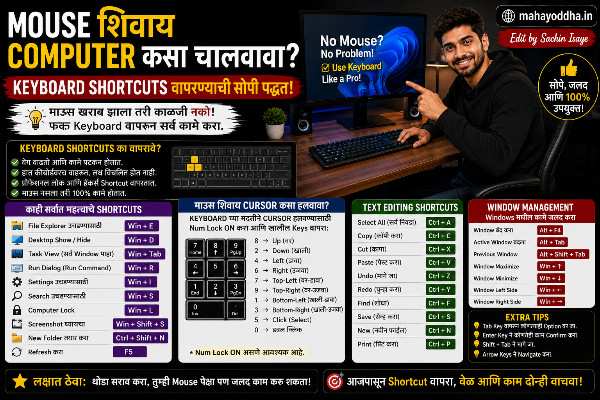
Mouse शिवाय Computer कसा चालवावा? Keyboard Shortcuts वापरण्याची सोपी पद्धत
Mouse अचानक बंद झाला — त्या दिवशी Keyboard नेच काम केलं, आणि एक unexpected skill शिकलो
तीन महिन्यांपूर्वी deadline होती. Article submit करायचा होता. आणि त्याच वेळी mouse बंद पडला.
Click होत नव्हतं, cursor हलत नव्हतं. Battery बदलली — तरी नाही. Dongle काढून लावला — तरी नाही.
नवीन mouse घेण्यासाठी वेळ नव्हता. Deadline दोन तासांत होती.
त्या दोन तासांत पूर्ण keyboard ने काम केलं — article complete केला, submit केला. Mouse शिवाय Computer कसा चालवावा
त्या दिवशी जे shortcuts शिकलो ते आजपण वापरतो. आज Mahayoddha.in वर हे properly explain करतो — mouse नसताना keyboard ने computer कसा चालवायचा.
पाच Core Keys — यांनी बहुतेक Navigation होतं
Tab आणि Shift + Tab
Tab key dialogue boxes, forms, menus मध्ये एका option वरून दुसऱ्यावर जातो. Website form fill करताना mouse नाही वापरला तरी Tab ने field switch होतं.
Shift + Tab — उलट दिशेने जातो. Tab ने पुढे गेलो जास्त, Shift + Tab ने मागे.
Arrow Keys
Files, folders, icons, menu items — सगळं arrow keys ने navigate होतं. File Explorer मध्ये files select करायला arrows वापरा.
Enter
Left click सारखं काम करतो. File select केली, Enter — उघडते. OK button highlight आहे, Enter — confirm होतं.
Spacebar
Checkboxes toggle करतो — select/deselect. Scroll down करतो current window मध्ये.
Shift + F10
Right-click menu उघडतो. Context menu keyboard ने — हे माहीत नसलेला shortcut आहे बऱ्याच जणांना. काही keyboards मध्ये dedicated Menu key असतो — Windows key च्या बाजूला — तो पण same काम करतो.
रोजची कामे Mouse शिवाय कशी करायची
कोणताही App उघडणे
Windows key दाबा. App चं नाव type करा. Enter.
Start menu search करतो — app instantly सापडतो. Mouse ने Start menu, scroll, click करण्यापेक्षा हे faster आहे खरंच.
Chrome उघडायचा? Win key, “chrome” type करा, Enter. Calculator हवा? Win key, “calc”, Enter.
File Explorer Navigate करणे
Win + E — File Explorer उघडतो.
Tab key ने left sidebar आणि main area switch करा. Arrow keys ने folders navigate करा. Enter ने folder उघडा.
मागे जायचं असेल? Alt + Left Arrow — same as browser back button. Alt + Right Arrow — forward.
Quick navigation साठी address bar — Ctrl + L किंवा Alt + D — address bar focus होतो. Path directly type करा.
Search करायचं? F3 किंवा Ctrl + F — search box activate होतो. Type करा, Enter.
File वर Right Click — Shift + F10
File select करा, Shift + F10. Context menu येतो. Arrow keys ने option select करा, Enter.
Rename करायचं — F2 shortcut directly rename mode. Mahayoddha.in च्या shortcuts article मध्ये हे mention आहे.
Menu Bar Navigate करणे
Word, Notepad, File Explorer — application मध्ये top menu access करायला Alt key दाबा. Menu letters highlight होतात.
File menu साठी Alt + F. Edit साठी Alt + E. Arrow keys ने submenu navigate करा. Enter ने select करा. Escape ने menu बंद.
Apps Switch आणि Close
Alt + Tab — open apps switch. Alt key hold करा, Tab repeatedly — apps cycle होतात. Tab release न करता जास्त times दाबत राहा, desired app ला Enter.
Alt + F4 — current app close. Document save नाही असेल तर save prompt येतो — Tab आणि Enter ने navigate करा.
Mouse Keys — Keyboard ला Mouse बनवा
हा genuine emergency hack आहे. Numpad वापरून screen वर cursor move करता येतो.
Enable कसं करायचं:
Left Alt + Left Shift + Num Lock एकत्र दाबा. Confirmation dialog येतो. Enter दाबा — Mouse Keys ON.
किंवा — Settings, Accessibility, Mouse, “Control your mouse with a keypad” — ON करा.
Numpad ने Navigation:
Numpad 8 — cursor वर. Numpad 2 — खाली. Numpad 4 — डावीकडे. Numpad 6 — उजवीकडे.
Diagonal movement — Numpad 7 (top-left), 9 (top-right), 1 (bottom-left), 3 (bottom-right).
Numpad 5 — Left Click. Numpad minus (-) — Right Click select. Numpad Plus (+) — Double Click.
Speed कशी वाढवायची:
Default speed slow आहे — cursor मंद हलतो. Settings मध्ये “Mouse Keys” settings मध्ये pointer speed वाढवा. Ctrl hold केलं तर cursor fast होतो, Shift hold केलं तर slow.
Num Lock ON असणं आवश्यक आहे. Mahayoddha.in च्या Num Lock article मध्ये Num Lock बद्दल detail आहे.
Browser Keyboard ने कसा वापरायचा
Browser मध्ये mouse नसताना navigate करणं थोडं tricky वाटतं. पण shortcuts माहीत असले तर manageable आहे.
Caret Browsing — F7
F7 दाबा. Browser मध्ये text cursor येतो — word document सारखं. Arrow keys ने text select करता येतो, links navigate करता येतात.
Links Navigate करणे
Tab key ने page वरच्या links मध्ये jump होतो — एक Tab एक link. Focus असलेल्या link वर Enter — उघडते.
Shift + Tab — reverse direction.
Scroll करणे
Space — page down. Shift + Space — page up. Arrow keys — line by line scroll. Page Down/Page Up — full page scroll.
Address Bar आणि Tabs
Ctrl + L — address bar focus. URL type करा, Enter. Ctrl + T — new tab. Ctrl + W — current tab close. Ctrl + Tab — next tab. Ctrl + Shift + Tab — previous tab.
Mouse vs Keyboard — Emergency Reference
| Mouse Action | Keyboard Alternative |
|---|---|
| Left Click | Enter / Space |
| Right Click | Shift + F10 |
| Double Click | Enter |
| Scroll Down | Space / Page Down / ↓ |
| Scroll Up | Shift + Space / Page Up / ↑ |
| Back Button | Alt + ← |
| Forward Button | Alt + → |
| Cursor Move | Mouse Keys (Numpad) |
| Select Multiple Files | Shift + Arrow Keys |
| Select Non-adjacent Files | Space + Arrow Keys |
FAQ
Q. Touch Screen laptop असेल तर mouse नसताना touchscreen वापरता येतो का?
हो, touch screen मध्ये finger mouse replace करतो. Tap — left click. Long press — right click. Swipe — scroll. Keyboard shortcuts तरी वापरता येतात touch screen सोबत — दोन्ही एकत्र efficient आहे.
Q. Mouse Keys enable केल्यावर numpad numbers type करता येत नाहीत — का?
Mouse Keys ON असताना numpad mouse control mode मध्ये जातो. Numbers type करायचे असतील तर Mouse Keys temporarily OFF करा — same shortcut Alt + Shift + Num Lock. किंवा number row वरचे keys वापरा — ते affected नाहीत.
Q. Laptop trackpad बंद झाली, mouse नाही — keyboard ने boot मध्ये navigate होतं का?
BIOS मध्ये keyboard navigation होतं — Arrow keys, Tab, Enter सगळं work करतं. Windows login screen वर keyboard ने PIN type करता येतो. Windows लोड झाल्यावर keyboard navigation works. Emergency situation मध्ये keyboard alone sufficient आहे बहुतेक tasks साठी.
Q. Right Click menu keyboard ने उघडलं, पण specific option नाही दिसत — navigate कसं करायचं?
Arrow keys ने menu items highlight होतात. Desired option वर Enter. Submenu असेल तर Right Arrow ने expand होतो. Escape ने menu close होतो. Alt key ने menu bar वर focus येतो — application menus navigate करता येतात.
Q. Mouse Keys चा cursor खूपच slow आहे, speed वाढवायला shortcut आहे का?
Mouse Keys enabled असताना Ctrl key hold केलं की cursor automatically faster होतो. Shift key hold केलं की slower. Settings मध्ये permanent speed change करायचा असेल तर Accessibility, Mouse Keys, Pointer speed slider adjust करा.
Conclusion
त्या दिवशी deadline होती, mouse बंद होता. दोन तासांत keyboard alone ने काम केलं. Article submit झाला.
त्या emergency situation ने एक skill दिला जो आता deliberate use मध्ये आहे. रोज mouse वापरताना पण shortcuts conscious वापरतो — mouse कमी झाला, productivity वाढली.
Mouse खराब होणं problem वाटतं, पण Mahayoddha.in वर नेहमी सांगतो — हे skill शिकण्याची opportunity आहे. एकदा keyboard navigation comfortable झालं की mouse वर dependency कमी होते.
तुमचा mouse कधी अचानक बंद झाला आहे का? त्या वेळी काय केलं? Comment मध्ये सांगा.

Sachin Isaye
सचिन इसाये
नमस्कार! मी सचिन इसाये, Founder of Mahayoddha.in. २०१७ पासूनच्या माझ्या Blogging आणि Digital Content क्षेत्रातील अनुभवाचा वापर करून, मी Keyboard, Typing Speed, Windows Shortcuts आणि Digital Skills यांसारख्या विषयांवर सोप्या मराठीत practical माहिती देण्याचा प्रयत्न करतो.
Keyboard Buying Guide, Mechanical Keyboard, Wireless Keyboard, Keyboard Problems, Keyboard Typing Skills आणि Keyboard Ergonomics यांसारखे विषय सामान्य मराठी वाचकांना सहज समजावून सांगणे, हेच माझे काम आहे.
विद्यार्थी, Bloggers, Content Writers, Office Users, Work From Home करणारे आणि नवीन computer users यांना keyboard वापरून आपलं काम जलद, सोपं आणि smart करता यावं, हेच माझं ध्येय आहे. नवीन Keyboard Guides, Typing Tips आणि Windows Shortcuts साठी Mahayoddha.in ला नियमित भेट द्या.