
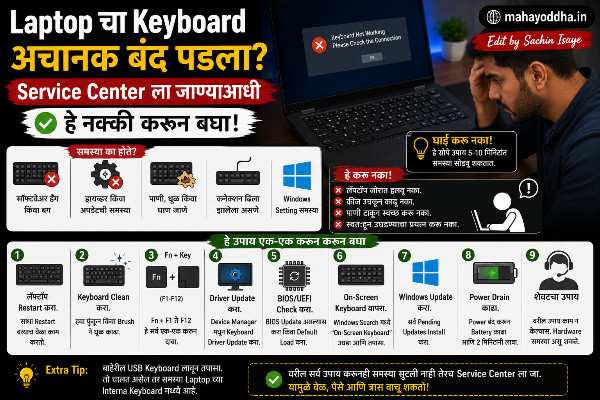
तीन महिन्यांपूर्वी माझ्या मित्राचा laptop चा keyboard अचानक बंद पडला. रात्री ११ वाजता. Assignment deadline होती सकाळी.
पहिली reaction — panic. दुसरी reaction — Google. तिसरी reaction — माझा फोन.
मी त्याला चार गोष्टी करायला सांगितल्या. तीस मिनिटांत keyboard चालू झाला. Service center ला जाण्याची गरज पडली नाही, पैसे वाचले, assignment वेळेवर गेली.
हे article त्या रात्री जे केलं ते systematically सांगतो — कारण laptop keyboard बंद पडणे हे ९० टक्के वेळा घरी fix होणारी problem आहे, फक्त कुठून सुरुवात करायची हे माहीत नसतं.
आधी हे ठरवा — Software Problem आहे की Hardware?
हे एक step बरेच लोक skip करतात आणि मग चुकीच्या दिशेने वेळ वाया घालवतात.
एक simple test आहे. Laptop बंद करा, परत चालू करा, आणि BIOS मध्ये जा — बहुतेक laptops मध्ये startup च्या वेळी F2, F10, किंवा Delete दाबलं की BIOS उघडतं. BIOS मध्ये keyboard काम करत असेल तर problem software side आहे. Windows load झाल्यावरच keyboard बंद होत असेल तर driver किंवा settings issue आहे.
BIOS मध्येही keyboard काम करत नसेल तर hardware problem आहे — ribbon cable loose आहे किंवा keyboard physically खराब आहे.
हे एक test केलं की पुढे काय करायचं ते clear होतं. उगाच driver uninstall करत बसायची गरज नाही जर problem hardware आहे.
[हे पण नक्की वाचा: १ हजार रुपयांच्या आत मिळणारे टॉप ५ वायरलेस कीबोर्ड: २०२६ ची कडक यादी!]
पहिला उपाय — Restart. हे boring वाटतं पण खरंच काम करतं
माझ्या मित्राच्या बाबतीत exactly हेच झालं होतं. Laptop तीन-चार दिवस hibernate mode मध्ये होता, restart केला नव्हता. Background मध्ये काही processes अडकल्या होत्या ज्यामुळे keyboard driver respond करत नव्हता.
Simple restart — पूर्ण shutdown, power off, परत on — आणि keyboard चालू झाला.
हे का होतं? Windows मध्ये कधीकधी driver processes अडकतात. Long time hibernate मध्ये ठेवलेल्या laptops मध्ये हे जास्त होतं. Restart केल्यावर सगळं fresh load होतं.
Restart करताना एक गोष्ट — “Restart” आणि “Shutdown करून परत on” यात फरक आहे. Windows 10 आणि 11 मध्ये Fast Startup feature असतो ज्यामुळे Shutdown केल्यावरही पूर्णपणे fresh start होत नाही. Shift दाबून Shutdown करा — हे पूर्ण shutdown होतं.
दुसरा उपाय — Filter Keys बंद आहे का चेक करा
हे setting मला माहीत नव्हतं तोपर्यंत एकदा स्वतःच अडकलो होतो.
Filter Keys हे Windows चं accessibility feature आहे. हे ON असलं की keyboard slow respond करतो — कधीकधी इतका slow की type केलेलं screen वर दिसतच नाही. बरेच लोकांना वाटतं keyboard बंद पडला, पण actually Filter Keys चा problem असतो.
हे accidentally activate होतं — Right Shift key ८ सेकंद दाबून ठेवली की Filter Keys ON होतो. बरेच वेळा लक्षात येत नाही की हे झालं.
Fix करायला: Settings उघडा, Accessibility मध्ये जा, Keyboard section मध्ये Filter Keys बंद आहे का बघा. बंद असेल तर ON करा आणि परत OFF करा — reset होतो.
Sticky Keys पण check करा — तेही कधीकधी अशाच problems करतात.
तिसरा उपाय — Keyboard Driver Uninstall आणि Reinstall
हे थोडं technical वाटतं पण process simple आहे. आणि माझ्या अनुभवात हे सगळ्यात जास्त वेळा काम करतो.
Driver म्हणजे काय? — एक software जो Windows ला सांगतो की keyboard शी कसं communicate करायचं. हा corrupt झाला, outdated झाला, किंवा Windows update नंतर conflict झाला तर keyboard काम करणं बंद करतो.
करायचं कसं:
Start button वर right click करा, Device Manager उघडा. “Keyboards” option दिसेल, त्यावर click करा. आतमध्ये तुमचा keyboard दिसेल — त्यावर right click करा आणि “Uninstall Device” निवडा. Confirm करा.
आता laptop restart करा. Windows automatically keyboard driver reinstall करतो. Restart नंतर keyboard try करा.
एक important गोष्ट — हे करताना mouse connected असणं आवश्यक आहे कारण keyboard uninstall केल्यावर restart पर्यंत keyboard काम करत नाही. External mouse नसेल तर touch screen वापरा किंवा on-screen keyboard.
चौथा उपाय — Cleaning. धूळ आणि crumbs चा problem
हे hardware side आहे, पण service center ची गरज नाही.
Laptop keyboard खाली धूळ, biscuit चे तुकडे, केस — हे सगळं हळूहळू keys मध्ये जातं. Keys physically अडकतात, contacts मध्ये dust जातो, आणि keys respond करणं बंद करतात. सगळा keyboard नाही, काही specific keys बंद होतात — हे dust problem चं characteristic आहे.
Clean करायची पद्धत: Laptop बंद करा आणि power adapter काढा. Laptop उलटा करा आणि हलक्या हाताने मागे थापा द्या — loosely अडकलेलं बाहेर येतं. एक soft brush घ्या आणि keys च्या बाजूने हळूच साफ करा. Compressed air can असेल तर उत्तम — keys च्या gaps मध्ये blow करा.
एक गोष्ट जी करू नका — keyboard वर थेट पाणी किंवा cleaning liquid spray करू नका. कापसाच्या बोळ्यावर थोडा isopropyl alcohol घेऊन keys पुसा.
Cleaning नंतर चालू करा — बऱ्याच वेळा specific keys परत काम करायला लागतात.
पाचवा उपाय — External Keyboard लावून Test करा
हे fix नाही, हे diagnosis आहे. पण हे खूप important आहे.
एक USB keyboard घ्या — कुणाचाही चालेल — आणि laptop ला connect करा. जर हा keyboard काम करत असेल तर problem confirm झाला की laptop चा internal keyboard hardware level वर खराब आहे. Software fix काम करणार नाही.
Internal keyboard खराब असेल तर दोन options आहेत — एक म्हणजे service center मध्ये keyboard replace करणं, दुसरं म्हणजे external keyboard permanently वापरत राहणं. External keyboard ₹३०० ते ₹५०० मध्ये मिळतो. Internal keyboard replacement ₹१,००० ते ₹१,५०० laptop च्या model नुसार.
जर laptop नवीन आहे आणि warranty मध्ये आहे, तर service center ला जाणं clearly better आहे — warranty claim करा.
एक Extra Step — Windows Update Check करा
हे बरेच articles मध्ये सांगत नाहीत.
Windows Update नंतर keyboard बंद पडलं असेल तर त्या update मुळे driver conflict झाला असू शकतो. Settings मध्ये Windows Update मध्ये जा, “View Update History” बघा, recent update rollback करण्याचा option आहे का ते बघा.
किंवा Device Manager मध्ये keyboard driver वर right click करून “Update Driver” try करा — कधीकधी newer driver आला असतो जो fix करतो.
Software की Hardware
| लक्षण | Problem कुठे आहे | काय करायचं |
|---|---|---|
| सगळे keys एकदम बंद झाले | Software / Driver | Restart करा, Driver reinstall करा |
| काही specific keys बंद आहेत | Dust / Dirt | Cleaning करा |
| Keys दाबाव्या लागतात, response उशिरा येतो | Filter Keys ON असेल | Accessibility settings check करा |
| Keys आपोआप type होतात | Hardware short | Service center ला जा |
| Windows मध्ये बंद, BIOS मध्ये चालतो | Software | Driver fix, Windows repair |
| BIOS मध्येही बंद | Hardware | Ribbon cable loose किंवा keyboard replace |
| Restart नंतर ठीक होतो, परत होतो | Background process conflict | Startup programs कमी करा |
FAQ
Q. Laptop keyboard बंद पडला आणि Password screen येतो, type करता येत नाही — काय करायचं?
Login screen वर on-screen keyboard वापरता येतो. Windows login screen च्या खालच्या right corner मध्ये accessibility icon असतो, तिथून on-screen keyboard चालू करा. Password टाका, आत गेल्यावर वरचे steps try करा.
Q. एकच key काम करत नाही, बाकी सगळ्या ठीक आहेत — cleaning करावं का?
हो, हे बहुतेक वेळा dust किंवा debris problem आहे. त्या specific key च्या आजूबाजूने brush आणि compressed air वापरा. Key cap काढता येत असेल तर काढून साफ करा, पण forcefully काढू नका — clip break होतो.
Q. Laptop पाण्यात पडलं आणि नंतर keyboard बंद पडलं — हे घरी fix होईल का?
यासाठी घरी try करणं risky आहे. Laptop बंद करा, battery काढता येत असेल तर काढा, आणि कमीत कमी ४८ तास dry होऊ द्या. त्यानंतर चालू करा. पण water damage serious असेल तर service center ला जाणं safer आहे — आतमध्ये corrosion होत असेल तर वेळेत नेलं नाही तर जास्त damage होतो.
Q. Driver uninstall केल्यावर restart नंतर परत install होत नाही — काय करायचं?
Device Manager मध्ये जा, वरच्या menu मध्ये “Action” वर click करा, “Scan for hardware changes” निवडा. Windows manually search करेल आणि driver install करेल.
Q. वरचे सगळे steps try केले, keyboard अजून बंद आहे — आता काय?
Service center ला जाणं हाच पर्याय आहे. Ribbon cable loose असेल तर technician ५ मिनिटांत fix करतो आणि charge कमी असतो. Keyboard physically खराब असेल तर replacement लागेल — ₹१,००० ते ₹१,५०० येतं साधारण. Brand आणि model नुसार किंमत बदलते.
Conclusion
माझ्या मित्राच्या रात्री ११ च्या panic situation मध्ये जे काम केलं ते एक simple restart होतं. पण restart आधी BIOS test केला, Filter Keys check केला — systematic approach होता.
Laptop keyboard बंद पडलं की पहिली instinct service center असते. पण बहुतेक वेळा ते unnecessary असतं. वरचे steps एक एक करून try करा — BIOS test, restart, Filter Keys, driver reinstall, cleaning, external keyboard test. या sequence मध्ये करा, randomly नाही.
जर सगळं try करून झालं आणि keyboard अजून बंद आहे, तरच service center ला जा. तोपर्यंत external USB keyboard वापरत काम सुरू ठेवा — काम थांबवण्याची गरज नाही.
तुमच्या laptop keyboard बद्दल काही specific problem आहे का? Comment मध्ये सांगा — बघतो काय fix होऊ शकतं.

Sachin Isaye
सचिन इसाये
नमस्कार! मी सचिन इसाये, Founder of Mahayoddha.in. २०१७ पासूनच्या माझ्या Blogging आणि Digital Content क्षेत्रातील अनुभवाचा वापर करून, मी Keyboard, Typing Speed, Windows Shortcuts आणि Digital Skills यांसारख्या विषयांवर सोप्या मराठीत practical माहिती देण्याचा प्रयत्न करतो.
Keyboard Buying Guide, Mechanical Keyboard, Wireless Keyboard, Keyboard Problems, Keyboard Typing Skills आणि Keyboard Ergonomics यांसारखे विषय सामान्य मराठी वाचकांना सहज समजावून सांगणे, हेच माझे काम आहे.
विद्यार्थी, Bloggers, Content Writers, Office Users, Work From Home करणारे आणि नवीन computer users यांना keyboard वापरून आपलं काम जलद, सोपं आणि smart करता यावं, हेच माझं ध्येय आहे. नवीन Keyboard Guides, Typing Tips आणि Windows Shortcuts साठी Mahayoddha.in ला नियमित भेट द्या.