
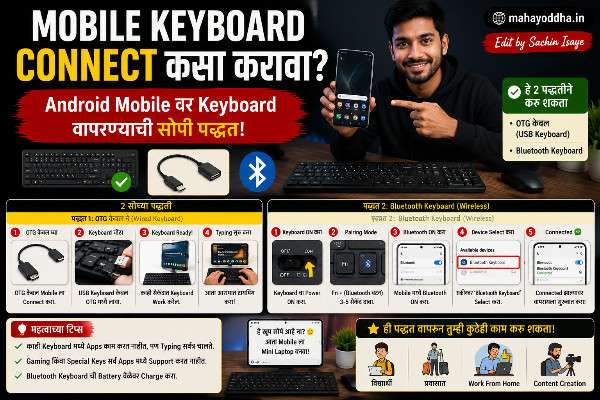
Mobile वर Keyboard Connect केला — Travel मध्ये Laptop नेणं बंद झालं
सात महिन्यांपूर्वी एक trip होती. तीन दिवसांची. Laptop न्यायचा नव्हता — जड आहे, bag मध्ये जागा नाही. पण काम होतं — articles लिहायचे होते, emails करायचे होते. Mobile Keyboard Connect.
मग एक idea आला. Keyboard आणि OTG adapter bag मध्ये टाकला. Phone होताच.
Train मध्ये बसलो, phone holder ला लावला, keyboard connect केला, typing सुरू केली. तीन दिवसांत laptop नाही, पण काम झालं.
OTG म्हणजे On-The-Go. एक छोटा adapter जो phone ला USB devices connect करायची capability देतो. Keyboard, mouse, pendrive — सगळं phone ला connect होतं.
आज Mahayoddha.in वर हे properly explain करतो — Android phone ला keyboard कसा connect करायचा, OTG म्हणजे काय, आणि काय limitations आहेत.
OTG म्हणजे नक्की काय — Simple Explanation
Phone चा charging port — Type-C किंवा Micro-USB — normally “slave” mode मध्ये असतो. म्हणजे PC ला connect केलं तर PC “host” असतो, phone “slave” असतो. PC phone ला charge करतो, files transfer करतो.
OTG adapter phone ला “host” mode मध्ये switch करतो. Phone आता master होतो — USB device connect करता येतो. Keyboard, mouse, flash drive — सगळं phone ला connect होतं.
OTG adapter एक छोटी cable किंवा converter असतो — एका बाजूला phone चा port, दुसऱ्या बाजूला standard USB-A port.
किंमत ₹३०-₹१५० मध्ये मिळतो. Simple आहे, powerful आहे.
Step 1 — Phone OTG Support करतो का हे Check करा
हे आधी confirm केलं नाही तर बाकी steps waste आहेत
सगळे Android phones OTG support करत नाहीत. बहुतेक modern phones करतात, पण काही budget phones आणि जुने phones करत नाहीत.
Check करायचे दोन ways:
Play Store वर “USB OTG Checker” app download करा. Open केल्यावर phone OTG support करतो का नाही ते सांगतो. Simple, free.
Phone specifications online check करा — “Phone model + OTG support” Google करा. Phone चं official spec sheet मध्ये OTG mention असतं.
2018 नंतरचे बहुतेक Android phones OTG support करतात. जुना phone असेल तर check करणं important आहे.
Step 2 — योग्य OTG Adapter निवडा
Phone कोणता port वापरतो त्यावर adapter निवडायचा आहे
Type-C OTG — 2018 नंतरचे बहुतेक phones Type-C port वापरतात. Type-C OTG adapter घ्यायचा. Amazon वर “Type-C OTG adapter” search करा, ₹५०-₹१५० मध्ये मिळतो.
Micro-USB OTG — जुने phones Micro-USB वापरतात. Micro-USB OTG adapter घ्यायचा. ₹३०-₹८० मध्ये मिळतो.
Quality matter करतो — ₹३० चा सगळ्यात स्वस्त घेऊ नका. ₹८०-₹१५० मध्ये decent quality adapter मिळतो. Cheap adapter मध्ये connection unreliable असतो — keyboard intermittently disconnect होतो.
Boat, Portronics सारख्या Indian brands चे OTG adapters reliable आहेत. Amazon Basics पण चांगला आहे.
Step 3 — Connect करणे
हे खरंच simple आहे — पाच seconds चं काम
Keyboard चा USB plug OTG adapter च्या USB-A port मध्ये लावा. OTG adapter phone च्या port मध्ये लावा.
Keyboard light आली म्हणजे connected. Android automatically detect करतो — extra setup नाही, driver install नाही.
Notes app, WhatsApp, किंवा कुठलंही text field उघडा. Keyboard वर type करा — होतंय का?
बहुतेक वेळा इतकंच पुरतं. No driver, no pairing, no software.
Step 4 — OTG Setting Manual ON करणे
काही phones मध्ये हे extra step आहे
Samsung, Xiaomi, Realme सारख्या brands च्या काही phones मध्ये OTG manually enable करावं लागतं.
Settings उघडा. Search bar मध्ये “OTG” type करा. “OTG Connection” किंवा “USB OTG” option दिसेल — enable करा.
नाही दिसलं तर — Settings, Additional Settings, OTG Connection. किंवा Settings, Connected Devices, OTG.
हे enabled नसेल तर adapter लावला तरी keyboard detect होत नाही.
Wireless Keyboard Phone ला Connect करायचा असेल
OTG शिवाय आणि OTG सोबत — दोन options आहेत
Bluetooth Keyboard — OTG लागत नाही. Phone च्या Bluetooth settings मधून directly pair करा. Mahayoddha.in च्या Bluetooth keyboard connection article मध्ये step by step guide आहे. Travel साठी हे सगळ्यात convenient आहे — एक कमी adapter carry करायला.
RF Dongle Keyboard — Dongle OTG adapter च्या USB port मध्ये लावा. Phone OTG adapter ला. Keyboard automatically connect होतो. हे Bluetooth keyboard नसेल तर alternative आहे.
RF dongle phone जवळ आहे — range issue येत नाही. Lag नाही. Wired keyboard सारखाच response मिळतो.
Phone + Keyboard Setup Productive कसा करायचा
Keyboard connect झाला — पण खरं productivity साठी आणखी दोन गोष्टी हव्यात.
Phone Stand — Typing करताना phone flat ठेवला तर screen बघताना मान खाली वाकते. Phone stand घ्या — ₹१०० ते ₹२०० मध्ये मिळतो. Phone vertical ठेवला तर laptop सारखं feel येतं.
Gboard Keyboard Shortcuts — Android मध्ये Gboard वापरत असाल तर physical keyboard सोबत shortcuts काम करतात. Ctrl+C, Ctrl+V, Ctrl+Z — copy, paste, undo. Ctrl+A — select all. Alt+Tab — app switch. हे shortcuts mobile वर काम करतात.
DeX mode — Samsung phones मध्ये DeX mode आहे. Phone monitor ला connect केला की desktop interface येतो. Keyboard आणि DeX मिळवून phone genuinely laptop replacement होतो. Samsung Galaxy S series आणि Note series मध्ये हे आहे.
Limitations — हे honestly सांगतो
Mobile + keyboard = laptop replacement नाही. काही गोष्टी mobile वर होत नाहीत.
Desktop applications — Photoshop, VS Code, heavy software — mobile वर नाही चालत. Mobile versions असतात पण limited features असतात.
Multi-window — Android मध्ये split screen आहे, पण laptop सारखं flexible नाही.
Battery drain — OTG connection battery जास्त consume करतो. Long sessions साठी charger जवळ असावा.
Screen size — Phone screen laptop screen पेक्षा लहान आहे. Document editing comfortable नाही.
Practical use cases — Emails, WhatsApp messages, Notes, Blog drafts, Social media, Light coding — हे mobile + keyboard वर comfortable होतात.
Wired vs Wireless vs Bluetooth — Phone साठी कोणता Best
| Method | Setup | Travel Friendly | Lag | Battery |
|---|---|---|---|---|
| Wired + OTG | Simple, plug and play | OTG carry करावा लागतो | Zero | Phone battery drain जास्त |
| RF Dongle + OTG | Simple | Dongle + OTG carry | Zero | Keyboard battery separate |
| Bluetooth | Simplest, no OTG | Most convenient | थोडा | Keyboard battery separate |
Travel साठी Bluetooth keyboard सगळ्यात convenient आहे — OTG, cables, dongles — काहीच carry करायची गरज नाही. घरी heavy typing साठी wired + OTG reliable आहे.
FAQ
Q. iPhone ला keyboard connect होतो का OTG वापरून?
iPhone Lightning किंवा Type-C वापरतो. Apple चा Lightning to USB adapter आहे — keyboard connect होतो. Type-C iPhone असेल तर USB-C hub वापरून होतो. पण Apple च्या accessories expensive आहेत. iPhone साठी Bluetooth keyboard सगळ्यात practical आहे — कुठलाही Bluetooth keyboard direct pair होतो.
Q. OTG connect केला, keyboard detect नाही होत — काय करू?
Phone OTG support करतो का confirm करा. Settings मध्ये OTG manually enable आहे का check करा. दुसरा OTG adapter try करा — cheap adapter often fail होतो. Keyboard दुसऱ्या device ला connect होतो का बघा — keyboard ठीक आहे का confirm करा. Phone restart करा.
Q. Mouse पण connect होतो का OTG ने?
हो. Mouse OTG ने phone ला connect होतो — cursor येतो screen वर. Keyboard आणि mouse दोन्ही एकाच वेळी लावायचे असतील तर USB hub वापरा — OTG adapter ला hub लावा, hub ला keyboard आणि mouse. हे setup genuinely desktop replacement सारखा experience देतो.
Q. Pendrive पण OTG ने connect होतो का?
हो. Pendrive, keyboard, mouse — सगळं OTG ने होतं. Files transfer साठी pendrive OTG वापरणं common आहे. USB hub वापरला तर एकाच वेळी multiple devices connect होतात.
Q. OTG connect असताना phone charge होतो का?
Standard OTG adapter मध्ये charging port नसतो — charging बंद राहतं OTG वापरताना. काही premium OTG adapters मध्ये extra charging port असतो — तिथे charger लावता येतो. Long sessions साठी हे option उपयुक्त आहे.
Conclusion
त्या trip मध्ये mobile + keyboard combo ने काम केलं. Laptop नाही, पण productivity maintained. तीन articles लिहिले, emails केले, सगळं phone वरून.
OTG adapter ₹१०० चा. Keyboard already होता. Setup cost जवळजवळ zero.
Travel मध्ये laptop carry करणं नेहमी practical नसतं — heavy आहे, bag मध्ये जागा नाही, security check hassle. Phone + keyboard + OTG हे lightweight alternative आहे.
Mahayoddha.in वर आम्ही practical tech solutions share करतो — theory नाही, actual use cases.
तुम्ही mobile वर keyboard वापरला आहे का? कसा experience होता? Comment मध्ये सांगा.

Sachin Isaye
सचिन इसाये
नमस्कार! मी सचिन इसाये, Founder of Mahayoddha.in. २०१७ पासूनच्या माझ्या Blogging आणि Digital Content क्षेत्रातील अनुभवाचा वापर करून, मी Keyboard, Typing Speed, Windows Shortcuts आणि Digital Skills यांसारख्या विषयांवर सोप्या मराठीत practical माहिती देण्याचा प्रयत्न करतो.
Keyboard Buying Guide, Mechanical Keyboard, Wireless Keyboard, Keyboard Problems, Keyboard Typing Skills आणि Keyboard Ergonomics यांसारखे विषय सामान्य मराठी वाचकांना सहज समजावून सांगणे, हेच माझे काम आहे.
विद्यार्थी, Bloggers, Content Writers, Office Users, Work From Home करणारे आणि नवीन computer users यांना keyboard वापरून आपलं काम जलद, सोपं आणि smart करता यावं, हेच माझं ध्येय आहे. नवीन Keyboard Guides, Typing Tips आणि Windows Shortcuts साठी Mahayoddha.in ला नियमित भेट द्या.