Laptop वर Special Characters, Symbols, आणि Emojis — सगळे Methods एकत्र
Blogging करताना एक गोष्ट consistently irritating असते — special characters. Keyword: Laptop वर Special Characters कसे Type करावे.
₹ sign हवा असतो, ° degree symbol हवा असतो, → arrow हवा असतो, © copyright symbol हवा असतो. प्रत्येक वेळी Google वर जाऊन copy-paste करणं time waste आहे.
Methods माहीत असले तर हे सगळं keyboard वरूनच होतं. आज Mahayoddha.in वर हे comprehensive explain करतो.
Method एक — Win + . (Emoji Panel)
Mahayoddha.in च्या Windows Key article मध्ये हे mention आहे. Quick recap:
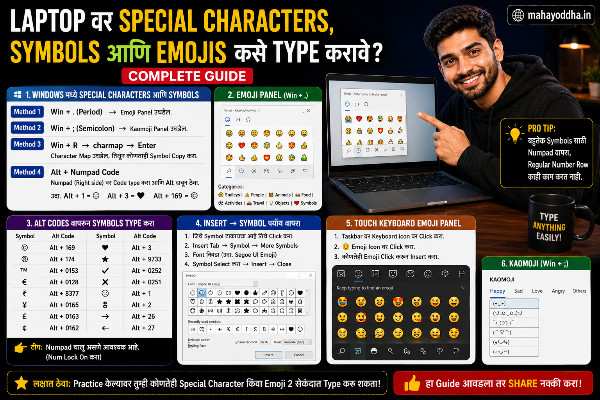
Win + . किंवा Win + ; — Emoji panel उघडतो. Search bar आहे — “rupee” type केलं की ₹ येतो. “degree” type केलं की ° येतो. “arrow” type केलं की → ← ↑ ↓ येतात.
Emoji Panel चे चार sections:
Emoji — standard emojis. GIF — animated GIFs directly chat मध्ये paste. Kaomoji — text-based emoticons जसे ¯_(ツ)_/¯. Symbols — mathematical, currency, punctuation symbols.
Symbols section particularly useful आहे — ₹ © ™ ® ° ± × ÷ √ ∞ — सगळं इथे आहे.
[हे पण नक्की वाचा: डिलीट झालेली फाईल चुटकीसरशी परत आणण्याचा शॉर्टकट (Ctrl+Z): तुमचा डेटा करा रिकव्हर!]
Method दोन — Alt Codes
Windows मध्ये Numpad वापरून special characters type करता येतात — Alt key hold करा, Numpad वर specific number type करा, Alt release करा — character येतो.
Common Alt Codes:
Alt + 0169 — © (Copyright). Alt + 0174 — ® (Registered). Alt + 0153 — ™ (Trademark). Alt + 0176 — ° (Degree). Alt + 0177 — ± (Plus-minus). Alt + 0215 — × (Multiplication). Alt + 0247 — ÷ (Division). Alt + 0163 — £ (British Pound). Alt + 0128 — € (Euro). Alt + 0165 — ¥ (Yen).
Important — Numpad असलेला keyboard लागतो. Num Lock ON असणं आवश्यक आहे. Laptop मध्ये Numpad नसेल तर हे method काम नाही करत. Mahayoddha.in च्या Num Lock article मध्ये Num Lock बद्दल detail आहे.
Method तीन — Character Map
Windows Character Map application — सगळे Unicode characters available आहेत.
Win + R, “charmap”, Enter — Character Map उघडतो.
Font select करा. Character शोधा. Select करा, Copy करा. Paste करा.
Search करणं — Character Map मध्ये search box आहे — character name type करा. “Rupee Sign” type केलं की ₹ सापडतो.
Advanced characters साठी हे useful आहे — languages, mathematical notation, musical symbols.
Method चार — Unicode Direct Input
Word, Google Docs मध्ये Unicode code type करून directly character insert करता येतो.
Microsoft Word मध्ये:
Unicode code type करा, मग Alt + X. Example: “00AE” type करा, Alt + X — ® येतो. “20B9” type करा, Alt + X — ₹ येतो.
Common Unicode Codes:
20B9 — ₹ (Indian Rupee). 00A9 — © (Copyright). 00AE — ® (Registered). 2122 — ™ (Trademark). 00B0 — ° (Degree). 2192 — → (Right Arrow). 2190 — ← (Left Arrow). 2191 — ↑ (Up Arrow). 2193 — ↓ (Down Arrow). 2713 — ✓ (Check mark). 2714 — ✔ (Heavy check mark). 2716 — ✖ (Heavy X mark). 221E — ∞ (Infinity). 03C0 — π (Pi). 03B1 — α (Alpha). 03B2 — β (Beta). 03A9 — Ω (Omega).
Method पाच — AutoCorrect/AutoText
Word आणि Google Docs मध्ये AutoCorrect setup करता येतो — specific text type केलं की automatically replace होतं.
Microsoft Word मध्ये:
File → Options → Proofing → AutoCorrect Options. “Replace” column मध्ये “(c)” type करा, “With” column मध्ये © paste करा. OK.
आता Word मध्ये “(c)” type केलं की automatically © येतो. “(r)” → ®. “(tm)” → ™.
Frequently used symbols साठी custom shortcuts बनवता येतात.
Google Docs मध्ये:
Tools → Preferences → Substitutions. Same approach — custom text replacements.
Marathi आणि Hindi Typing — Special Characters
Marathi/Hindi typing करताना anusvara (ं), visarga (ः), chandrabindu (ँ) — हे characters sometimes keyboard वर directly नसतात.
Google Input Tools — Chrome Extension install करा. Marathi phonetic keyboard enable करा. Automatically correct characters येतात.
Windows Language Settings — Settings → Time & Language → Language → Add Hindi/Marathi. Input method — Phonetic किंवा Inscript. Win + Spacebar ने language switch होतं.
Bloggers साठी Most Used Symbols
Mahayoddha.in सारख्या tech blogs वर specific symbols frequently येतात:
| Symbol | Meaning | Method |
|---|---|---|
| ₹ | Indian Rupee | Win + . → “rupee” |
| © | Copyright | Alt + 0169 किंवा (c) AutoCorrect |
| ™ | Trademark | Alt + 0153 |
| ® | Registered | Alt + 0174 |
| → | Arrow | Win + . → “arrow” |
| • | Bullet | Alt + 0149 |
| ° | Degree | Alt + 0176 |
| ” “ | Smart Quotes | Word AutoCorrect automatic |
| … | Ellipsis | Alt + 0133 |
| × | Multiplication | Alt + 0215 |
Developers साठी Useful Characters
Coding करताना specific characters लागतात:
| | — Pipe — Shift + \ | / — Backslash | ~ — Tilde — Shift + | — Backtick | { } — Curly braces | [ ] — Square brackets
हे standard keyboard वर आहेत. पण programming symbols जसे ≠ ≤ ≥ — documentation मध्ये लागतात — Win + . किंवा Unicode Input वापरा.
Mac वर Special Characters — Reference
Mahayoddha.in वर बहुतेक Windows focused आहे, पण Mac users साठी quick reference:
Option + Shift + 2 — € (Euro). Option + 4 — ¢ (Cent). Control + Command + Space — Character viewer (Mac चा Emoji panel). Option + — (Grave accent).
FAQ
Q. Alt codes Laptop वर काम करत नाहीत — का?
Laptop मध्ये physical Numpad नसतो. Alt codes साठी Numpad mandatory आहे. External Numpad USB/Bluetooth connect करा. किंवा Win + . emoji panel वापरा — Numpad लागत नाही. Alt + Fn + number keys काही laptops मध्ये काम करतो — keyboard manual check करा.
Q. Unicode Alt + X Word मध्ये काम करत नाही — का?
Alt + X Word specific feature आहे — Notepad, Chrome, Google Docs मध्ये नाही. Word मध्ये enable असणं आवश्यक आहे — File → Options → Advanced → “Use Unicode Input” check करा. Code type केल्यावर लगेच Alt + X दाबा — space नाही द्यायचा.
Q. WhatsApp Web मध्ये GIF कसा पाठवायचा — Win + . Panel वापरून?
Win + . उघडा, GIF tab click करा, search करा, GIF select करा — automatically paste होतो WhatsApp Web chat box मध्ये. Send करा. Mobile सारखाच experience.
Q. Custom keyboard shortcut बनवता येतो specific symbol साठी?
Word मध्ये — Insert → Symbol → symbol select करा → Shortcut Key → keyboard shortcut assign करा. Example: Alt + R assign केलं ® साठी — Word मध्ये Alt + R दाबलं की ® येतो. Word specific आहे — Universal shortcut बनवायचा असेल तर AutoHotKey software वापरा — Windows level custom shortcuts बनवता येतात.
Q. Emoji blog posts मध्ये SEO साठी harmful आहेत का?
Emojis headings आणि text मध्ये SEO वर minimal impact करतात. Google emojis index करतो — ते search results मध्ये दिसतात. Title मध्ये emoji असल्याने CTR (Click Through Rate) वाढू शकतो — eye-catching असतात. Overuse avoid करा — professional look maintain करा. Mahayoddha.in च्या articles मध्ये emojis strategically वापरले आहेत.
Conclusion
Google वरून emoji copy करणं वर्षानुवर्षे सुरू होतं. Win + . माहीत झाल्यावर ते बंद झालं.
पण त्यापेक्षा जास्त — Alt codes, Unicode input, AutoCorrect setup — हे methods माहीत झाल्यावर ₹, ©, → सगळं keyboard वरूनच येतं.
Mahayoddha.in वर articles लिहिताना Win + . सगळ्यात जास्त वापरतो — emoji panel quick access देतो. Symbols section particularly useful आहे.
आज एक गोष्ट setup करा — Word किंवा Docs मध्ये AutoCorrect. (c) → © आणि (r) → ® — दोन minutes, lifetime benefit.
तुम्ही laptop वर emojis कसे टाकतात — Win + . माहीत होतं का? Comment मध्ये सांगा.

Sachin Isaye
सचिन इसाये
नमस्कार! मी सचिन इसाये, Founder of Mahayoddha.in. २०१७ पासूनच्या माझ्या Blogging आणि Digital Content क्षेत्रातील अनुभवाचा वापर करून, मी Keyboard, Typing Speed, Windows Shortcuts आणि Digital Skills यांसारख्या विषयांवर सोप्या मराठीत practical माहिती देण्याचा प्रयत्न करतो.
Keyboard Buying Guide, Mechanical Keyboard, Wireless Keyboard, Keyboard Problems, Keyboard Typing Skills आणि Keyboard Ergonomics यांसारखे विषय सामान्य मराठी वाचकांना सहज समजावून सांगणे, हेच माझे काम आहे.
विद्यार्थी, Bloggers, Content Writers, Office Users, Work From Home करणारे आणि नवीन computer users यांना keyboard वापरून आपलं काम जलद, सोपं आणि smart करता यावं, हेच माझं ध्येय आहे. नवीन Keyboard Guides, Typing Tips आणि Windows Shortcuts साठी Mahayoddha.in ला नियमित भेट द्या.