
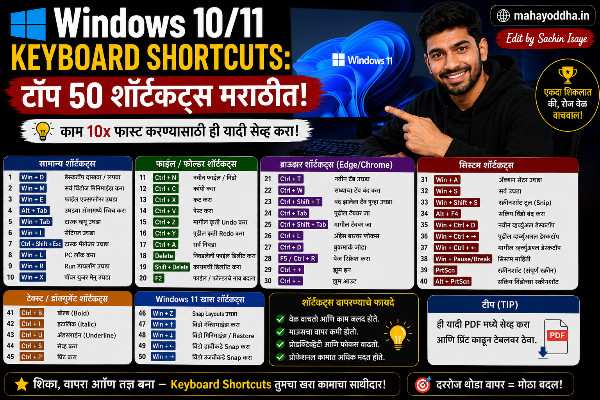
५० Shortcuts शिकायचे ठरवले — पण काय झालं प्रत्यक्षात ते सांगतो. Windows 10/11 Keyboard Shortcuts.
एका YouTube video मध्ये एक productivity expert म्हणाला होता — “तुम्ही mouse किती वापरता ते बघा, ते तुमची typing speed किती waste होतेय हे दाखवतं.”
त्या दिवशी ठरवलं — एका महिन्यात सगळे important shortcuts शिकायचे. List बनवली — पन्नास shortcuts. पहिल्या दिवशी सगळे try केले. दुसऱ्या दिवशी अर्धे विसरलो.
मग approach बदलला — रोज दोन-तीन shortcuts फक्त. एक महिन्यानंतर genuinely mouse कमी झाला. आज Mahayoddha.in वर हे complete reference share करतो — पण एक practical tip सोबत: सगळे एकदम शिकायचे नाहीत, category नुसार एक-एक करा.
Category एक — रोजचे Basic Shortcuts
हे आधीच माहीत असतात बऱ्याच जणांना — पण किती जण actually वापरतात हा वेगळा प्रश्न आहे.
Ctrl + C, Ctrl + V हे सगळ्यांना माहीत आहे. पण Ctrl + Z — Undo — हा सगळ्यात underused shortcut आहे. Mistake झाली की Ctrl + Z दाबा, redo करायचं असेल तर Ctrl + Y.
Alt + Tab माझा सगळ्यात जास्त वापरला जाणारा shortcut आहे. Browser, Word, Notes — तीन apps मध्ये switch करताना taskbar click करण्यापेक्षा Alt + Tab instant आहे. Alt key दाबून ठेवा, Tab repeatedly press करा — windows cycle होतात.
| क्र. | Shortcut | काम |
|---|---|---|
| १ | Ctrl + C | Copy |
| २ | Ctrl + X | Cut |
| ३ | Ctrl + V | Paste |
| ४ | Ctrl + Z | Undo |
| ५ | Ctrl + Y | Redo |
| ६ | Ctrl + A | Select All |
| ७ | Ctrl + S | Save |
| ८ | Ctrl + P | |
| ९ | Alt + Tab | App Switch |
| १० | Alt + F4 | Close App |
Category दोन — Windows Key Shortcuts
Mahayoddha.in वर Windows key बद्दल स्वतंत्र detailed article आहे — clipboard history, screenshot, emoji panel सगळं detail मध्ये explain केलं आहे.
इथे एक गोष्ट add करतो जी त्या article मध्ये नव्हती — Win + R. हे “Run” dialog उघडतो. Notepad पटकन उघडायचं असेल तर Win + R, “notepad” type करा, Enter. Calculator हवा असेल तर “calc” type करा. हे File Explorer मधून शोधण्यापेक्षा fast आहे.
| क्र. | Shortcut | काम |
|---|---|---|
| ११ | Win + D | Desktop |
| १२ | Win + L | Lock |
| १३ | Win + E | File Explorer |
| १४ | Win + I | Settings |
| १५ | Win + V | Clipboard History |
| १६ | Win + Shift + S | Screenshot |
| १७ | Win + . | Emoji Panel |
| १८ | Win + R | Run |
| १९ | Win + X | Admin Menu |
| २० | Win + Pause | System Info |
Category तीन — Multitasking आणि Screen Control
Split screen — Win + Arrow keys — हे माझ्या daily workflow चा भाग झालं आहे. Article लिहिताना research document left ला, Word right ला.
Virtual Desktops हा underrated feature आहे. Win + Ctrl + D ने नवीन desktop तयार होतो — पूर्णपणे वेगळं workspace. Work साठी एक desktop, personal browsing साठी दुसरा. Win + Ctrl + Left/Right ने त्यांच्यात switch होतं.
Task Manager — Ctrl + Shift + Esc — हा shortcut काम करत नसलेली app force close करायला सगळ्यात fast way आहे.
| क्र. | Shortcut | काम |
|---|---|---|
| २१ | Win + ← | Window Left |
| २२ | Win + → | Window Right |
| २३ | Win + ↑ | Maximize |
| २४ | Win + ↓ | Minimize |
| २५ | Win + Tab | Task View |
| २६ | Win + Ctrl + D | New Desktop |
| २७ | Win + Ctrl + ←/→ | Switch Desktop |
| २८ | Win + Ctrl + F4 | Close Desktop |
| २९ | Ctrl + Shift + Esc | Task Manager |
| ३० | Win + P | Project Screen |
Category चार — File Explorer Shortcuts
F2 — Rename — हा सगळ्यात जास्त वेळ वाचवणारा shortcut आहे file management मध्ये. File select करा, F2 दाबा, नवीन नाव type करा. Right-click करून Rename शोधण्यापेक्षा instant.
Alt + Enter — Properties. File size, date, location सगळं instant दिसतं.
Shift + Delete बद्दल एक warning — हा permanent delete आहे, Recycle Bin मध्ये जात नाही. Sure असाल तरच वापरा.
| क्र. | Shortcut | काम |
|---|---|---|
| ३१ | F2 | Rename |
| ३२ | F3 | Search |
| ३३ | F5 | Refresh |
| ३४ | Ctrl + Shift + N | New Folder |
| ३५ | Alt + Enter | Properties |
| ३६ | Shift + Delete | Permanent Delete |
| ३७ | Alt + ↑ | Back Folder |
| ३८ | Ctrl + Scroll | Zoom Icons |
| ३९ | Home / End | Top / Bottom |
| ४० | Ctrl + D | Delete |
Category पाच — Browser Shortcuts (Chrome/Edge)
Ctrl + Shift + T हा life-saver shortcut आहे. Tab accidentally close झाली — हे होतंच — Ctrl + Shift + T ने instantly परत येते. Multiple times press केलं तर मागच्या tabs पण परत येतात.
Ctrl + F सगळ्यात जास्त वापरला जाणारा research shortcut आहे — page वर specific word शोधायचा असेल तर.
Tab Switch साठी Ctrl + Tab आणि Ctrl + Number दोन्ही useful आहेत. Ctrl + 1 पहिली tab उघडतो, Ctrl + 2 दुसरी — specific tab ला jump करायचं असेल तर हे faster आहे.
| क्र. | Shortcut | काम |
|---|---|---|
| ४१ | Ctrl + T | New Tab |
| ४२ | Ctrl + W | Close Tab |
| ४३ | Ctrl + Shift + T | Reopen Tab |
| ४४ | Ctrl + J | Downloads |
| ४५ | Ctrl + H | History |
| ४६ | Ctrl + D | Bookmark |
| ४७ | Ctrl + F | Find |
| ४८ | Ctrl + Tab | Switch Tab |
| ४९ | Ctrl + Shift + Delete | Clear Data |
| ५० | F11 | Full Screen |
पन्नास Shortcuts एकदम शिकायचा प्रयत्न केला तर काय होतं
हे honestly सांगतो कारण माझा personal experience आहे.
पहिल्या दिवशी सगळे शिकायचा प्रयत्न केला — overwhelming झालं. कुठला कुठे वापरायचा गोंधळ झाला. दुसऱ्या दिवशी बहुतेक विसरलो.
जे काम केलं ते वेगळं होतं. Category नुसार approach — पहिला आठवडा फक्त Category एक चे shortcuts, सवय झाली की Category दोन add केली. असं करत एक महिन्यात सगळे automatic झाले.
Mahayoddha.in वर Windows key article आणि Fn key article मध्ये पण हाच approach suggest केला आहे — एकदम सगळं नाही, structured पद्धतीने.
Shortcuts Practice करण्याची Practical Method
Week एक — Category एक चे दहा shortcuts. रोज deliberately वापरा — mouse कडे हात जाण्याआधी विचार करा “यासाठी shortcut आहे का?”
Week दोन — Category दोन add करा. Category एक मधले automatic झालेले असतील तोपर्यंत.
Week तीन-चार — उरलेल्या categories. तोपर्यंत पहिले वीस shortcuts muscle memory झालेले असतात.
Sticky note keyboard जवळ लावा — top पाच shortcuts लिहा जे सगळ्यात जास्त वापरतात तुमच्या work साठी. Reminder म्हणून काम करतो.
तुमच्या Work नुसार कोणते Shortcuts Priority द्यायचे
| Work Type | Priority Shortcuts |
|---|---|
| Content Writer/Blogger | Ctrl+C/V/Z, Win+Shift+S, Ctrl+F |
| Coder | Ctrl+Shift+Esc, Win+E, Alt+Tab, F2 |
| Researcher | Ctrl+T, Ctrl+Shift+T, Ctrl+F, Win+V |
| Office/Admin | Win+E, F2, Ctrl+S, Alt+Enter |
| Multitasker | Win+Arrow keys, Win+Tab, Win+Ctrl+D |
FAQ
Q. हे सगळे shortcuts Windows 10 आणि 11 दोन्हींमध्ये same आहेत का?
बहुतेक same आहेत — Ctrl combinations, basic Windows shortcuts. काही Windows 11 specific आहेत — Win+Z (Snap Layouts), Win+N (Notification Center) हे नवीन आहेत. Mahayoddha.in च्या Windows key article मध्ये version-specific differences mention आहेत.
Q. इतके shortcuts लक्षात ठेवणं genuinely शक्य आहे का?
हो, पण structured approach लागतो. एकदम पन्नास शिकायचा प्रयत्न करू नका. रोज दोन-तीन consciously वापरा. एका आठवड्यात ते automatic होतात, मग पुढचे दोन-तीन add करा. एक महिन्यात तीस-चाळीस naturally येतात.
Q. Laptop वर हे सगळे shortcuts काम करतात का — Fn key लागतो का कुठे?
बहुतेक standard shortcuts (Ctrl, Alt, Win combinations) Fn शिवाय काम करतात. Function key shortcuts (F2, F5, F11) काही laptops मध्ये Fn लागतो जर media functions default असतील. Mahayoddha.in च्या Fn key article मध्ये हे detail मध्ये explain आहे.
Q. External keyboard मध्ये Windows key नसेल तर?
जवळजवळ सगळ्या keyboards मध्ये Windows key असतो — bottom row मध्ये, Ctrl च्या बाजूला. Compact 60% keyboards मध्ये काही वेळा Fn combination लागतो. नसेलच तर Start button click करूनही same menus access होतात, फक्त shortcut speed मिळत नाही.
Q. सगळ्यात जास्त “game-changer” shortcut कोणता आहे तुमच्या मते?
Personal experience वरून — Win + Shift + S (screenshot) आणि Ctrl + Shift + T (closed tab reopen). पहिला रोजच्या content creation मध्ये उपयोगी येतो, दुसरा accidental tab close मधून वाचवतो — दोन्ही daily frustration मोठ्या प्रमाणात कमी करतात.
Conclusion
पन्नास shortcuts एका लिस्ट मध्ये बघून overwhelming वाटू शकतं — पण असं शिकायचं नाही. Category नुसार, रोज दोन-तीन, एक महिन्याची consistent practice.
Mahayoddha.in वर Windows key आणि Fn key वर स्वतंत्र detailed articles आहेत — त्यात याच shortcuts चा deeper context आहे. हा article reference म्हणून ठेवा — bookmark करा, गरज पडली की बघा.
खरा फरक तेव्हा जाणवतो जेव्हा mouse कडे हात जाण्याआधी automatically keyboard वापरता — आणि ते एका दिवसात होत नाही, सरावाने होतं.
तुम्ही सगळ्यात जास्त कोणता shortcut वापरतात? कोणता आज पहिल्यांदा कळला? Comment मध्ये सांगा.

Sachin Isaye
सचिन इसाये
नमस्कार! मी सचिन इसाये, Founder of Mahayoddha.in. २०१७ पासूनच्या माझ्या Blogging आणि Digital Content क्षेत्रातील अनुभवाचा वापर करून, मी Keyboard, Typing Speed, Windows Shortcuts आणि Digital Skills यांसारख्या विषयांवर सोप्या मराठीत practical माहिती देण्याचा प्रयत्न करतो.
Keyboard Buying Guide, Mechanical Keyboard, Wireless Keyboard, Keyboard Problems, Keyboard Typing Skills आणि Keyboard Ergonomics यांसारखे विषय सामान्य मराठी वाचकांना सहज समजावून सांगणे, हेच माझे काम आहे.
विद्यार्थी, Bloggers, Content Writers, Office Users, Work From Home करणारे आणि नवीन computer users यांना keyboard वापरून आपलं काम जलद, सोपं आणि smart करता यावं, हेच माझं ध्येय आहे. नवीन Keyboard Guides, Typing Tips आणि Windows Shortcuts साठी Mahayoddha.in ला नियमित भेट द्या.