
सहा महिन्यांपूर्वी एक weird situation झाली.
Windows update झाल्यानंतर keyboard च्या कुठल्याही key ने कुठलाही response येईना. Mouse चालत होता, PC चालू होता, पण keyboard completely dead वाटत होता. Keyboard Driver Update .
पहिला विचार आला — keyboard खराब झाला. मग दुसरा विचार — service center ला न्यायचं.
पण आधी एक गोष्ट try केली. Device Manager उघडलं, keyboard driver uninstall केलं, restart केलं. Windows ने automatically fresh driver install केला. Restart नंतर keyboard पूर्ण normal.
पाच मिनिटे. शून्य रुपये.
Driver हे एक असं topic आहे जे बरेच जण ignore करतात — आणि मग छोट्या problems साठी मेकॅनिककडे जातात. आज हे properly explain करतो — driver म्हणजे काय, कधी update करायचा, कसा करायचा, आणि कधी driver नसून वेगळाच problem आहे हे कसं ओळखायचं.
Driver म्हणजे नक्की काय — एका उदाहरणाने समजतो
Technical explanation नको, practical समजूया.
तुम्ही key दाबलीत. Keyboard ला signal गेला. आता हा signal Windows ला कसा कळणार? Windows ला keyboard ची भाषा माहीत नाही — त्याला translator हवा. हा translator म्हणजे driver.
Driver एक software file आहे जी Windows ला सांगते की “हा keyboard आहे, तो असा काम करतो, त्याच्या या signal चा अर्थ हा आहे.” Driver नसेल किंवा corrupt असेल तर Windows keyboard समजत नाही — keyboard dead वाटतो.
Keyboard driver specifically दोन प्रकारचे असतात.
Generic Windows Driver — हे Windows सोबतच येतं. Basic keyboards साठी पुरेसं आहे. USB keyboard connect केला की Windows automatically हा driver install करतो. कुठलाही standard keyboard यावर काम करतो.
Manufacturer Driver — Gaming keyboards साठी — Redragon, Logitech, Cosmic Byte — manufacturer चं dedicated driver आणि software असतं. यात RGB control, macro programming, polling rate settings असतात. हे manually install करावं लागतं.
बहुतेक keyboard problems साठी generic Windows driver पुरतो. Manufacturer driver फक्त advanced features साठी लागतो.
[हे पण नक्की वाचा: कीबोर्डमधील एलईडी (RGB Lights) बंद पडल्यास काय करावे? घरबसल्या लाईट्स चालू करण्याचे ५ कडक उपाय!]
कधी Driver Update करायचा — आणि कधी नाही
हे महत्त्वाचं आहे कारण बरेच जण हे चुकीच्या वेळी करतात.
Driver update करायचा जेव्हा:
Windows update नंतर keyboard problem आला असेल. Update मध्ये कधी कधी existing drivers overwrite होतात किंवा conflict होतो.
Keyboard नवीन PC ला connect केला आणि detect नाही होत असेल.
आधी काम करत होता, specific update नंतर issue आला — हे driver rollback किंवा reinstall चं case आहे.
Driver update करायचा नाही जेव्हा:
Keyboard perfectly काम करतोय — “update करू, चांगलं होईल” या विचाराने update नाही करायचा. Working system touch करू नये.
एखादी key sticky आहे, physically अडकतेय — हे hardware/cleaning issue आहे, driver issue नाही.
Typing slow वाटतेय — हे Windows settings किंवा system performance issue असू शकतं, keyboard driver नाही.
Driver update रामबाण solution नाही. Problem नक्की काय आहे ते आधी identify करा.
पद्धत एक — Driver Update करणे
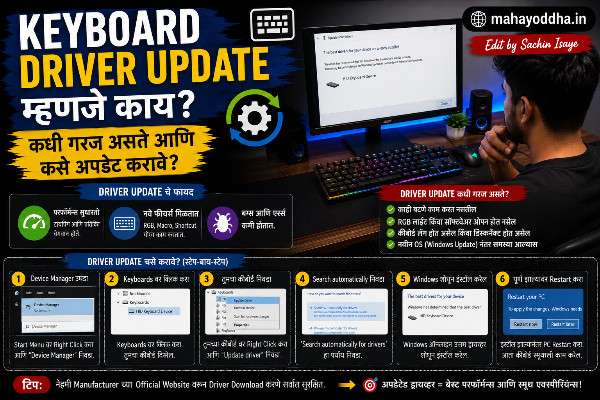
Device Manager मधून Update
हे सगळ्यात straightforward method आहे.
Start button वर right click करा. “Device Manager” select करा. एक window उघडेल ज्यात सगळे hardware components listed आहेत.
“Keyboards” section दिसेल — त्यावर click करा, expand होईल. तुमचा keyboard listed असेल — बहुतेक वेळा “HID Keyboard Device” किंवा keyboard चं specific नाव असेल.
Keyboard वर right click करा. “Update Driver” select करा.
दोन options येतील — “Search automatically for drivers” आणि “Browse my computer for drivers.”
“Search automatically” select करा. Windows online search करेल आणि latest driver असेल तर install करेल.
एक honest गोष्ट — बऱ्याच वेळा Windows सांगतो “Best drivers for your device are already installed.” म्हणजे newer driver available नाही. हे normal आहे — keyboard driver खूप कमी वेळा update होतात. या message चा अर्थ problem driver नाही असाही असू शकतो.
पद्धत दोन — Driver Uninstall आणि Reinstall
हे कधी करायचं
Keyboard completely dead असेल, काही keys respond नाही करत असतील, किंवा Windows update नंतर problem आला असेल — तर direct uninstall करा. Update पेक्षा reinstall जास्त effective आहे corrupt driver साठी.
Device Manager उघडा. Keyboards section मध्ये keyboard right click करा.
“Uninstall Device” select करा. एक confirmation popup येईल — “Attempt to remove the driver for this device” checkbox असेल, तो check करा. Uninstall करा.
External keyboard असेल तर — uninstall केल्यावर USB काढा. Thirty seconds wait करा. पुन्हा connect करा. Windows automatically fresh driver install करेल — usually thirty seconds ते एक minute लागतो.
Laptop keyboard असेल तर — uninstall केल्यावर laptop restart करा. Restart process मध्ये Windows fresh driver install करेल. Restart नंतर keyboard काम करत असेल.
Restart नंतर Device Manager पुन्हा उघडा आणि keyboard listed आहे का ते confirm करा.
पद्धत तीन — Driver Rollback
Update नंतर problem आला असेल तर हे try करा
हे option कमी जणांना माहीत आहे पण खूप useful आहे.
Windows update नंतर keyboard problem आला असेल तर नवीन driver actually problem causing आहे. Solution म्हणजे पुढे जाण्याऐवजी मागे जाणं — previous driver ला परत जाणं.
Device Manager, keyboard right click, “Properties” select करा. एक window उघडेल.
“Driver” tab select करा. “Roll Back Driver” button दिसेल.
हे button available असेल तरच rollback होतं — म्हणजे previous driver Windows ने save केला असेल. Click करा, reason विचारेल, कुठलाही select करा, confirm करा. Restart करा.
Rollback झाल्यावर problem गेला तर confirm झालं की नवीन driver problem causing होता.
Manufacturer Driver — कधी आणि कसा Install करायचा
Gaming keyboard असेल तर manufacturer driver important आहे — RGB, macros, polling rate यासाठी.
Keyboard चा exact model name शोधा — keyboard वर sticker असतो किंवा box वर असेल.
Manufacturer website वर जा:
Redragon — redragonzone.com
Logitech — support.logi.com
Cosmic Byte — cosmicbyte.com
Zebronics — zebronics.com
Support किंवा Downloads section मध्ये model name search करा. Software/Driver download करा. Install करा, restart करा.
एक warning — Driver Booster, Driver Easy, किंवा इतर third-party driver update software वापरू नका. हे software often unwanted programs install करतात, कधी कधी malware येतो, आणि wrong drivers install होण्याचा risk असतो. Always manufacturer website किंवा Windows built-in method वापरा.
Driver Problem आहे की वेगळं Problem — कसं ओळखायचं
| Symptom | Driver Issue? | Real Cause | Fix |
|---|---|---|---|
| Keyboard पूर्ण dead, Windows update नंतर | हो | Driver corrupt/conflict | Uninstall + Restart |
| नवीन keyboard detect नाही होत | हो | Driver नाही install झाला | USB reconnect / Reinstall |
| काही keys double type करतात | नाही | Switch bounce / Settings | Filter Keys / Cleaning |
| Keys sticky, physically अडकतात | नाही | Dirt/debris | Hardware cleaning |
| RGB काम नाही करत | कदाचित | Software/Profile issue | Manufacturer software reset |
| Typing lag वाटतोय | क्वचित | System performance | Background apps check करा |
| Keys randomly respond नाही करत | कदाचित | Driver किंवा USB issue | Driver reinstall + port change |
FAQ
Q. Driver update केल्यावर problem आणखी वाढला — काय करू?
Rollback करा. Device Manager, keyboard properties, Driver tab, Roll Back Driver. हे update undo करतं. तरी नाही झालं तर uninstall करा आणि restart करा — Windows generic driver install करेल जो stable असतो.
Q. “Best drivers already installed” message येतोय — problem का येतोय मग?
Driver problem नसेल. दुसरं कारण शोधा. USB port बदला. Different port try करा. Keyboard दुसऱ्या PC ला connect करून बघा — तिथे काम करत असेल तर USB port किंवा Windows settings issue आहे. तिथेही काम नाही केलं तर keyboard hardware issue आहे.
Q. Laptop keyboard आहे, uninstall केलं आणि restart नंतर काम करत नाही — काय झालं?
Restart process मध्ये driver install होण्यास थोडा वेळ लागतो. Laptop पूर्ण boot होऊ द्या, एक-दोन मिनिटे wait करा. तरी नाही झालं तर पुन्हा restart करा. दुसऱ्या restart नंतर बहुतेक वेळा होतं. External USB keyboard असेल तर connect करा आणि Device Manager मधून manually reinstall करा.
Q. Wireless keyboard आहे, driver update करायचा का?
Wireless keyboard साठी driver plus receiver driver दोन्ही असतात. Device Manager मध्ये दोन्ही दिसतील. Keyboard manufacturer चं software install असेल तर त्यातूनच update check करा — ते more reliable आहे. Generic Windows update wireless keyboards साठी कमी effective असतो.
Q. Driver update केलं, सगळं ठीक झालं, पण काही दिवसांनी पुन्हा problem येतो — का?
Windows Automatic Update कधी कधी driver automatically update करतो आणि नवीन version problem causing असेल. Device Manager मध्ये keyboard properties, Driver tab, “Prevent automatic driver updates” option असतो — हे enable करा. तुम्ही manually update करेपर्यंत Windows driver change करणार नाही.
Conclusion
त्या दिवशी keyboard dead वाटला तेव्हा service center हा option होता. पण पाच मिनिटे थांबलो, driver reinstall केलं, problem गेला.
Driver fix हे सगळ्या keyboard problems चं solution नाही — हे clearly सांगतो. Sticky keys साठी cleaning लागते, double typing साठी settings बदलावी लागतात, RGB साठी software fix असतो. पण keyboard पूर्ण dead असेल, detect नाही होत असेल, किंवा Windows update नंतर issue आला असेल — तर driver fix हे पहिलं try करायचं आहे.
Method simple आहे — Device Manager, uninstall, restart. Windows बाकी काम करतं.
मेकॅनिककडे जाण्याआधी, नवीन keyboard घेण्याआधी, हे एकदा try करा. बऱ्याच वेळा इतकंच पुरतं.
तुमच्या keyboard मध्ये कोणता problem येतोय? Comment मध्ये सांगा — specific situation नुसार better suggest करता येईल.

Sachin Isaye
सचिन इसाये
नमस्कार! मी सचिन इसाये, Founder of Mahayoddha.in. २०१७ पासूनच्या माझ्या Blogging आणि Digital Content क्षेत्रातील अनुभवाचा वापर करून, मी Keyboard, Typing Speed, Windows Shortcuts आणि Digital Skills यांसारख्या विषयांवर सोप्या मराठीत practical माहिती देण्याचा प्रयत्न करतो.
Keyboard Buying Guide, Mechanical Keyboard, Wireless Keyboard, Keyboard Problems, Keyboard Typing Skills आणि Keyboard Ergonomics यांसारखे विषय सामान्य मराठी वाचकांना सहज समजावून सांगणे, हेच माझे काम आहे.
विद्यार्थी, Bloggers, Content Writers, Office Users, Work From Home करणारे आणि नवीन computer users यांना keyboard वापरून आपलं काम जलद, सोपं आणि smart करता यावं, हेच माझं ध्येय आहे. नवीन Keyboard Guides, Typing Tips आणि Windows Shortcuts साठी Mahayoddha.in ला नियमित भेट द्या.