
दोन महिन्यांपूर्वी एक नवीन keyboard घेतला.
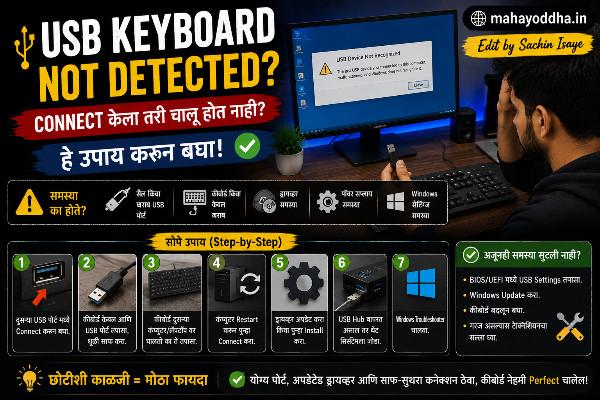
Box उघडला, USB लावला, आणि वाट बघितली. काहीच नाही. Light नाही, detection नाही, typing नाही. Device Manager उघडलं तर keyboard listed पण नव्हता. जणू keyboard connect केलाच नाही असं PC ला वाटत होतं.USB Keyboard Not Detected
पहिला विचार — नवीन keyboard defective निघाला. Return करावा लागेल.
पण थांबलो. आधी basic गोष्टी try करू.
USB port बदलला. दुसऱ्या port मध्ये लावला — keyboard लगेच detect झाला. Light आली, typing सुरू झाली.
कारण काय होतं? ज्या USB port मध्ये लावला होता तो port USB Hub चा होता — स्वस्त hub जो sufficient power deliver करत नव्हता.
Keyboard detect न होणं हे बऱ्याच वेळा keyboard चा problem नसतो. Port, settings, driver, किंवा power — यापैकी एक असतं. आणि हे सगळं घरी fix होतं. कसं ते सांगतो.
आधी हे समजा — Keyboard detect का नाही होत?
Problem fix करण्याआधी कारण ओळखणं जास्त important आहे. USB keyboard detect न होण्याची चार मुख्य कारणं असतात.
पहिलं — USB Port किंवा Hub चा problem. सगळ्यात common कारण. USB Hub insufficient power देतो, Port loosely connected आहे, Port dusty आहे, किंवा Port itself खराब आहे.
दुसरं — Windows Power Settings. Windows battery save करण्यासाठी USB ports automatically sleep मध्ये टाकतो. यामुळे keyboard randomly disconnect होतो किंवा connect केल्यावर detect होत नाही.
तिसरं — Driver Issue. Port मध्ये conflict असेल, Unknown Device error असेल, किंवा driver corrupt असेल.
चौथं — Keyboard Hardware Issue. हे सगळ्यात कमी वेळा असतं. वरचे तीन fixes try केल्यानंतरच हे confirm करायचं.
Diagnosis simple आहे — keyboard दुसऱ्या PC ला connect करून बघा. तिथे detect झाला तर problem तुमच्या PC किंवा settings मध्ये आहे. तिथेही detect नाही झाला तर keyboard hardware issue आहे.
उपाय १ — USB Port बदला, हे सगळ्यात आधी करा
USB Hub असेल तर काढा
USB Hub — म्हणजे एका USB port ला लावून multiple ports मिळवणारं device — power share करतो. Keyboard ला light आणि communication दोन्हीसाठी power लागतो. Hub insufficient power देत असेल तर keyboard detect नाही होत.
Hub काढा आणि keyboard थेट PC च्या port ला लावा.
Desktop असेल तर back panel चे ports prefer करा. Back panel ports motherboard ला directly connected असतात — जास्त stable power मिळतो. Front panel ports case च्या wiring मधून येतात — कधी कधी कमी reliable असतात.
USB 3.0 vs USB 2.0 — Keyboard साठी USB 2.0 पुरतं, पण USB 3.0 port ला लावला तरी काम करतो. काही cases मध्ये USB 3.0 port ला lava तर detect होतो, 2.0 ला नाही — power delivery difference मुळे.
Laptop असेल तर different ports try करा. Left side चे ports try करा, right side चे try करा.
USB Port साफ करणे
Port मध्ये torch मारून बघा — dust आहे का, bent pins आहेत का.
Dust असेल तर compressed air can ने किंवा toothpick ने काळजीपूर्वक साफ करा. Toothpick वापरताना metal parts ला touch नाही करायचं — फक्त dust काढायचं. Earbud वापरू नका — cotton fibers आत अडकतात.
Bent pins असतील तर manually straighten करणं risky आहे — service center पर्याय बेटर आहे.
Keyboard चा USB connector पण बघा — त्यावर oxidation किंवा dirt असेल तर eraser ने gentle clean करा. Connector वर alcohol earbud ने पुसलं तरी चालतं.
उपाय २ — Unknown Device Error Fix करणे
Device Manager मध्ये keyboard नाही दिसत असेल, किंवा “Unknown USB Device” error येत असेल, तर हे करा.
Start button right click करा, Device Manager उघडा.
“View” menu मध्ये “Show Hidden Devices” enable करा — हे important step आहे जे बरेच जण skip करतात. Hidden devices enable केल्यावर previously connected keyboards पण दिसतात.
“Universal Serial Bus Controllers” section expand करा. “Unknown USB Device” किंवा yellow exclamation mark असलेला device दिसेल का ते बघा.
असेल तर right click करा, “Uninstall Device” करा. Keyboard USB काढा, thirty seconds wait करा, पुन्हा connect करा. Windows fresh detection करेल.
“Scan for hardware changes” option पण आहे — Device Manager मध्ये Action menu मध्ये. हे click केल्यावर Windows नवीन hardware शोधतो. Keyboard connect असताना हे try करा.
उपाय ३ — USB Selective Suspend बंद करणे
हा setting बऱ्याच जणांना माहीत नसतो आणि random keyboard disconnect साठी हेच कारण असतं.
Windows power settings मध्ये USB Selective Suspend नावाचं feature आहे. हे battery save करण्यासाठी inactive USB devices ला sleep मध्ये टाकतं. Problem असा होतो की keyboard थोडा वेळ वापरला नाही तर Windows त्याला sleep करतो — आणि पुन्हा वापरायला गेलो की detect नाही होत, किंवा delay होतो.
हे बंद कसं करायचं:
Control Panel उघडा. Power Options select करा. Current power plan च्या पुढे “Change plan settings” click करा. “Change advanced power settings” click करा.
एक window उघडेल. “USB Settings” section शोधा. Expand करा. “USB Selective Suspend Setting” दिसेल. “Plugged in” आणि “On battery” दोन्हींसाठी “Disabled” करा. Apply करा, OK करा.
Laptop असाल तर “On battery” setting जास्त important आहे — battery वर चालताना हे aggressive असतं.
हे केल्यावर keyboard permanently active राहतो — sleep मध्ये जात नाही.
उपाय ४ — Fast Startup बंद करणे
हे कमी known पण effective fix आहे.
Windows 10/11 मध्ये “Fast Startup” feature आहे. PC shutdown करताना completely power off होत नाही — hibernate सारखं state save होतं, पुढच्या वेळी fast boot होतो. Problem असा की या process मध्ये USB drivers properly reset होत नाहीत. Keyboard नवीन connect केला तर detect नाही होत.
Fast Startup बंद कसं करायचं:
Control Panel, Power Options, “Choose what the power buttons do” link click करा. “Turn on fast startup” checkbox uncheck करा. Save changes करा.
हे केल्यावर PC थोडा जास्त वेळ boot होईल — पण USB detection reliable होतो.
उपाय ५ — दुसऱ्या PC वर Test करणे
सगळे fixes try केले, keyboard detect नाही होत — तर हे करा.
Keyboard दुसऱ्या PC किंवा laptop ला connect करा.
तिथे detect झाला — problem तुमच्या PC च्या port मध्ये, settings मध्ये, किंवा driver मध्ये आहे. PC restart करा, सगळे above fixes एकदा पुन्हा try करा. BIOS मध्ये USB ports enable आहेत का ते check करा — BIOS settings मध्ये USB Controller enabled असणं necessary आहे.
तिथेही detect नाही झाला — keyboard hardware issue आहे. USB cable खराब असेल, internal component खराब असेल. Warranty असेल तर claim करा. Warranty नसेल आणि budget keyboard असेल तर new keyboard practical option आहे.
Quick Diagnosis — Problem ओळखा, Fix ठरवा
| Symptom | Most Likely Cause | पहिला Fix | Backup Fix |
|---|---|---|---|
| Connect केल्यावर काहीच नाही | USB Hub / Port | Direct port ला लावा | Different port try करा |
| Light येते पण typing नाही | Driver issue | Device Manager scan | Driver reinstall |
| Unknown USB Device error | Port conflict | Uninstall + reconnect | Different port |
| Random disconnect होतो | Selective Suspend | Suspend disabled करा | Fast Startup बंद करा |
| दुसऱ्या PC ला detect होतो | PC settings | Fast Startup / BIOS | Driver fix |
| कुठेही detect नाही होत | Keyboard hardware | Warranty claim | New keyboard |
FAQ
Q. Keyboard नवीन आहे, box मधून काढला, detect नाही होत — return करायचा का?
आधी तीन गोष्टी try करा. USB Hub असेल तर काढा, direct port लावा. Different port try करा. दुसऱ्या PC ला connect करून बघा. हे तिन्ही try केल्यावर कुठेही detect नाही झाला तर defective आहे, return करा. पण बऱ्याच वेळा port बदलल्यावर नवीन keyboard detect होतो.
Q. Keyboard आधी काम करत होता, आज अचानक detect नाही होत — काय झालं असेल?
Windows update झालं असेल. Update नंतर USB drivers कधी कधी reset होतात. PC restart करा. तरी नाही झालं तर Device Manager मधून USB device uninstall करा, reconnect करा. Fast Startup बंद करणं पण try करा.
Q. Wireless keyboard आहे, receiver detect नाही होत — हेच fixes चालतील का?
हो, receiver साठी same USB fixes applicable आहेत. Additional step — receiver काढा, दहा seconds wait करा, reconnect करा. Keyboard आणि receiver pair reset करा — बहुतेक wireless keyboards मध्ये receiver च्या आणि keyboard च्या reset button असतो. Manual मध्ये pairing process असते.
Q. USB port physically loose वाटतो, keyboard wobble होतो — काय करायचं?
Loose port मध्ये connection intermittent असतो — कधी detect होतो, कधी नाही. Different port वापरा. Loose port repair साठी service center ला न्यायचं असेल किंवा USB hub वापरायचा असेल — hub च्या individual ports तुलनेने tight असतात, PC च्या worn port पेक्षा better connection देतात.
Q. BIOS मध्ये USB enable करायचं म्हणजे काय, कसं करायचं?
PC restart करताना Delete किंवा F2 key दाबा — BIOS मध्ये जाता येतं. “Advanced” किंवा “Peripherals” section मध्ये “USB Controller” किंवा “USB Ports” option असतो. Enabled आहे का ते check करा. नसेल तर enable करा, save करा, exit करा. हे rare case आहे पण सगळे fixes fail झाल्यावर check करण्यासारखं आहे.
Conclusion
त्या दिवशी नवीन keyboard detect नाही झाला तेव्हा खरंच वाटलं defective निघाला. पण USB Hub काढला, direct port ला लावलं — लगेच detect झाला. दहा सेकंदांचं काम.
USB keyboard detect न होणं जेवढं frustrating आहे, तेवढं त्याचं solution बऱ्याच वेळा simple असतं. Port बदलणं, Selective Suspend बंद करणं, Fast Startup बंद करणं — या तीन गोष्टी नव्वद टक्के cases cover करतात.
New keyboard घेण्याआधी, service center ला जाण्याआधी, हे पाच fixes एकदा try करा. बहुतेक वेळा पहिल्या किंवा दुसऱ्याच fix मध्ये problem solve होतो.
तुमचा keyboard detect नाही होत होता का? कोणत्या fix ने झालं? Comment मध्ये सांगा — इतरांना उपयोगी येईल.

Sachin Isaye
सचिन इसाये
नमस्कार! मी सचिन इसाये, Founder of Mahayoddha.in. २०१७ पासूनच्या माझ्या Blogging आणि Digital Content क्षेत्रातील अनुभवाचा वापर करून, मी Keyboard, Typing Speed, Windows Shortcuts आणि Digital Skills यांसारख्या विषयांवर सोप्या मराठीत practical माहिती देण्याचा प्रयत्न करतो.
Keyboard Buying Guide, Mechanical Keyboard, Wireless Keyboard, Keyboard Problems, Keyboard Typing Skills आणि Keyboard Ergonomics यांसारखे विषय सामान्य मराठी वाचकांना सहज समजावून सांगणे, हेच माझे काम आहे.
विद्यार्थी, Bloggers, Content Writers, Office Users, Work From Home करणारे आणि नवीन computer users यांना keyboard वापरून आपलं काम जलद, सोपं आणि smart करता यावं, हेच माझं ध्येय आहे. नवीन Keyboard Guides, Typing Tips आणि Windows Shortcuts साठी Mahayoddha.in ला नियमित भेट द्या.