
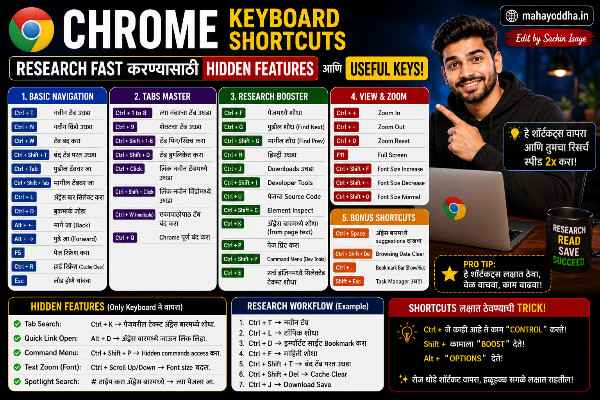
Chrome मध्ये फक्त Tab Shortcuts नाही — हे Hidden Features माहीत असले तर Research Speed खरंच वाढते
Mahayoddha.in वर Top 50 Shortcuts article मध्ये browser shortcuts cover केले आहेत — Ctrl+T, Ctrl+W, Ctrl+Shift+T, Ctrl+Tab. हे माहीत असतीलच.
पण Chrome मध्ये बरेच features आहेत जे बहुतेक लोक वापरत नाहीत — Tab Groups, Reading List, Quick Search, Address Bar tricks. हे माहीत असले तर research आणि browsing genuinely fast होतं.
आज हे explore करतो.
Tab Groups — बऱ्याच Tabs Organized ठेवणं
दहा-पंधरा tabs उघड्या असतील तर गोंधळ होतो. Tab Groups ने related tabs एकत्र group करता येतात — color coded.
Group कसा बनवायचा — कुठल्याही tab वर right-click करा, “Add tab to new group.” Group ला नाव द्या, color select करा. Multiple tabs select करण्यासाठी Ctrl + click करा tabs वर, मग right-click, “Add tabs to new group.”
Keyboard shortcut — Directly group साठी shortcut नाही, पण group collapse/expand साठी — group name वर click केलं की सगळ्या tabs collapse होतात. Space वाचतो, focus येतो.
Practical use — Research करताना एक group “Sources”, एक group “Draft Reference”, एक group “Social Media.” एकदा collapse केलं की distraction नाही.
Address Bar — Search Engine पेक्षा जास्त आहे
Chrome च्या address bar ला Omnibox म्हणतात. फक्त URL type करायला नाही.
Direct Site Search
Type करा “youtube ” (space नंतर) आणि search term — Chrome directly YouTube वर search करतो. “amazon keyboard” address bar मध्ये type केलं तर Chrome Amazon वर search करतो.
हे काम करतं कारण Chrome site चे search engines automatically detect करतो. पहिल्यांदा site visit केली असेल तर.
Calculator
Address bar मध्ये “234 * 45” type करा — result directly dropdown मध्ये दिसतो. Calculator उघडायची गरज नाही.
Unit Conversion
“10 km in miles” — address bar मध्ये type करा, directly result येतो. Currency conversion पण होतं — “500 USD in INR.”
Timer
“Set timer 5 minutes” — address bar मध्ये type करा, Enter — Google timer directly येतो browser मध्ये.
Quick Website Jump
Ctrl + L — address bar focus होतो. Type करायला सुरू केलं की previously visited sites suggest होतात. Tab ने suggestion select करा, Enter.
Reading List — Later साठी Save करा
Chrome Reading List — Bookmarks पेक्षा वेगळं. Research करताना interesting article मिळतं, पण आत्ता वाचायला वेळ नाही — Reading List मध्ये save करा.
Address bar मध्ये bookmark star icon च्या बाजूला “Add to reading list” option येतो. किंवा Bookmarks menu → Reading List.
Reading List offline पण access होतो — page cache असेल तर.
Bookmarks permanent collection साठी, Reading List temporary “read later” साठी.
Chrome DevTools — Content Creators साठी Hidden Tool
F12 किंवा Ctrl + Shift + I — DevTools उघडतो.
Content creators साठी use case — competitor चा article किती words आहे, page speed किती आहे, images कुठून येतात — हे सगळं DevTools मध्ये दिसतं.
Network tab — page load करताना किती resources load होतात. Slow website identify करायला.
Multiple Profiles — Work आणि Personal Separate
Chrome मध्ये multiple profiles बनवता येतात. Work profile — work Gmail, work bookmarks, work history. Personal profile — personal Gmail, personal bookmarks.
Address bar च्या right ला profile icon असतो. Click करा, “Add” — नवीन profile. प्रत्येक profile completely separate आहे.
Keyboard switch — Ctrl + Shift + M — profile menu (काही versions मध्ये). किंवा profile icon क्लिक करा, दुसरा profile select करा.
Chrome Flags — Experimental Features
Address bar मध्ये “chrome://flags” type करा. Experimental features आहेत — enable करता येतात.
Useful flags:
“Smooth Scrolling” — enable करा — page scroll smooth होतो.
“Tab Hover Cards” — tabs वर hover केल्यावर preview दिसतो — कोणती tab कुठली आहे ते identify करायला.
“Tab Search” — बऱ्याच tabs असतील तर search करता येतो. Ctrl + Shift + A — tab search (Chrome recent versions मध्ये default आहे).
Warning — Flags experimental आहेत, stability issues येऊ शकतात.
Tab Search — बऱ्याच Tabs मध्ये शोधा
Ctrl + Shift + A — Tab Search dialog. Type करा tab चा keyword — सगळ्या open tabs मध्ये search होतो. १५ tabs उघड्या असतील, specific tab शोधायची — Ctrl + Shift + A, type करा, Enter.
Keyboard Shortcuts — Complete Reference
Mahayoddha.in च्या shortcuts articles मध्ये basic browser shortcuts आहेत. Advanced shortcuts इथे:
| Action | Shortcut |
|---|---|
| New Tab | Ctrl + T |
| Close Tab | Ctrl + W |
| Reopen Closed Tab | Ctrl + Shift + T |
| Next Tab | Ctrl + Tab |
| Previous Tab | Ctrl + Shift + Tab |
| Specific Tab | Ctrl + 1-9 |
| New Window | Ctrl + N |
| Incognito Window | Ctrl + Shift + N |
| Tab Search | Ctrl + Shift + A |
| Address Bar Focus | Ctrl + L |
| Bookmark Page | Ctrl + D |
| Bookmark Manager | Ctrl + Shift + B |
| Downloads | Ctrl + J |
| History | Ctrl + H |
| Clear Browsing Data | Ctrl + Shift + Delete |
| Find in Page | Ctrl + F |
| Ctrl + P | |
| Zoom In | Ctrl + + |
| Zoom Out | Ctrl + – |
| Reset Zoom | Ctrl + 0 |
| Full Screen | F11 |
| DevTools | F12 |
| Page Source | Ctrl + U |
| Hard Refresh | Ctrl + Shift + R |
Research Workflow — Practical Setup
Research करताना माझा workflow:
Tab Groups — “Primary Sources”, “Reference”, “To Read”. Ctrl + T ने नवीन tab. Address bar ने directly search. Ctrl + Shift + T ने accidentally closed tab restore. Ctrl + 1-9 ने specific tab jump.
Reading List — interesting but not immediately relevant articles save करा. Session end केल्यावर delete करा — clutter नाही.
Incognito window — competitor research साठी. Personal data, cookies affect नाही होत.
FAQ
Q. Chrome मध्ये बऱ्याच tabs असताना laptop slow होतो — काय करायचं?
प्रत्येक Chrome tab memory use करतो. Tab Groups वापरा आणि unnecessary tabs close करा — Ctrl + W. Chrome Settings → Performance → “Memory Saver” enable करा — inactive tabs memory release करतात. Mahayoddha.in च्या Task Manager article मध्ये memory monitoring बद्दल detail आहे.
Q. Chrome Extensions किती slow करतात?
Significantly. Extensions मेमरी आणि CPU वापरतात. Extension manager — chrome://extensions — बघा किती extensions आहेत. Unnecessary extensions disable किंवा remove करा. Incognito mode मध्ये extensions default disabled असतात — performance compare करा.
Q. Tab Groups sync होतात — दुसऱ्या device वर दिसतात का?
Chrome मध्ये Google account signed in असेल तर tabs sync होतात — Open Tabs feature. Tab Groups sync करायला Chrome Settings → Sync → Tab Groups enable करा. दुसऱ्या device वर History → Tabs from other devices मध्ये दिसतात.
Q. Bookmark किती useful आहेत actually — Reading List vs Bookmarks?
Different purposes. Bookmarks — long-term reference, frequently visited sites. Reading List — temporary, “read this later” queue. Pocket, Instapaper सारखे apps Reading List ला replace करतात — better organization, tagging, offline access. Heavy readers साठी dedicated read-later app recommend करतो.
Q. Chrome profile आणि Incognito मध्ये काय फरक आहे?
Profile — permanent separate identity. Bookmarks, history, extensions, settings separate. Sign out केलं तरी data राहतो. Incognito — temporary session. Window बंद केल्यावर history, cookies, form data delete होतं. Profile separation साठी profiles, privacy साठी Incognito.
Conclusion
Chrome फक्त tab open करायचं tool नाही — Tab Groups, Reading List, Address Bar tricks, Tab Search — हे features daily browsing significantly improve करतात.
Mahayoddha.in वर keyboard shortcuts series मध्ये हे एक important chapter आहे. Basic shortcuts माहीत असतात, पण advanced features discover केल्यावर workflow genuinely बदलतो.
आजच एक गोष्ट try करा — Tab Search (Ctrl + Shift + A). बऱ्याच tabs असतात तेव्हा हे किती useful आहे ते लगेच कळेल.
तुम्ही एका वेळी किती tabs open ठेवतात? Tab Groups वापरतात का? Comment मध्ही सांगा.

Sachin Isaye
सचिन इसाये
नमस्कार! मी सचिन इसाये, Founder of Mahayoddha.in. २०१७ पासूनच्या माझ्या Blogging आणि Digital Content क्षेत्रातील अनुभवाचा वापर करून, मी Keyboard, Typing Speed, Windows Shortcuts आणि Digital Skills यांसारख्या विषयांवर सोप्या मराठीत practical माहिती देण्याचा प्रयत्न करतो.
Keyboard Buying Guide, Mechanical Keyboard, Wireless Keyboard, Keyboard Problems, Keyboard Typing Skills आणि Keyboard Ergonomics यांसारखे विषय सामान्य मराठी वाचकांना सहज समजावून सांगणे, हेच माझे काम आहे.
विद्यार्थी, Bloggers, Content Writers, Office Users, Work From Home करणारे आणि नवीन computer users यांना keyboard वापरून आपलं काम जलद, सोपं आणि smart करता यावं, हेच माझं ध्येय आहे. नवीन Keyboard Guides, Typing Tips आणि Windows Shortcuts साठी Mahayoddha.in ला नियमित भेट द्या.