
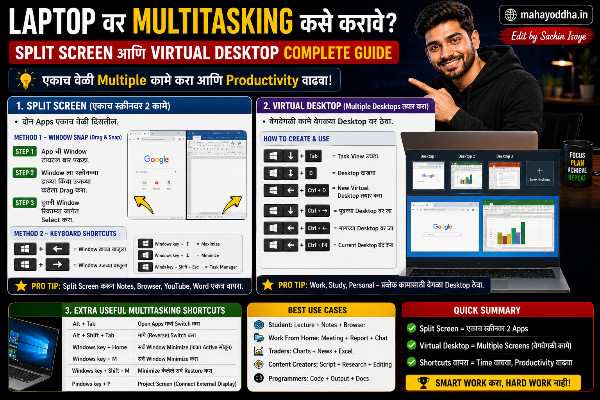
एकाच Laptop वर Multitasking कसं करायचं — Split Screen पासून Virtual Desktops पर्यंत
एक observation सांगतो. Laptop वर Multitasking कसे करावे.
बऱ्याच लोकांकडे laptop आहे, multiple apps उघडे असतात, पण एकच app वापरतात एका वेळी — बाकी minimize. Alt + Tab ने switch करतात. हे efficient नाही.
खरं multitasking म्हणजे related apps एकत्र दिसणं — reference बघताना typing होणं. Switch करत बसणं नाही.
आज Mahayoddha.in वर Windows चे window management features properly explain करतो.
Split Screen — Basic ते Advanced
Win + Arrow Keys — सगळ्यात Fast
Mahayoddha.in च्या Windows Key article मध्ये हे आहे — quick recap:
Win + Left Arrow — window screen च्या left 50% ला snap. Win + Right Arrow — right 50% ला. एक side snap केल्यावर दुसऱ्या side साठी available windows thumbnail मध्ये दिसतात — select करा, Enter.
Win + Up Arrow — maximize. Win + Down Arrow — restore किंवा minimize.
[हे पण नक्की वाचा: Windows 10/11 Keyboard Shortcuts: टॉप ५० शॉर्टकट्स मराठीत]
Corner Snapping — 25% Windows
Win + Left, मग Win + Up — top-left corner, 25% screen. Win + Left, मग Win + Down — bottom-left corner. Win + Right, मग Win + Up — top-right. Win + Right, मग Win + Down — bottom-right.
मोठ्या screen असेल — external monitor, 24″+ — तर चार apps एकाच वेळी comfortable आहे. Laptop screen वर दोन apps practical आहे.
Windows 11 — Snap Layouts
Windows 11 मध्ये Snap Layouts feature आहे. कुठल्याही window च्या maximize button वर hover करा — layout options दिसतात. दोन columns, तीन columns, mixed sizes — choose करा, apps assign करा.
Win + Z — Snap Layouts shortcut. Layout options keyboard ने navigate करता येतात.
Virtual Desktops — हे सगळ्यात Underused Feature आहे
Split Screen म्हणजे एकाच screen वर दोन apps. Virtual Desktop म्हणजे completely अलग workspaces.
Work साठी एक desktop — Word, Excel, Email. Personal साठी दुसरा desktop — YouTube, Social Media. Research साठी तिसरा — Chrome, PDF reader.
प्रत्येक desktop completely separate आहे — एकावर switch केलं की दुसऱ्यावरचं सगळं hidden.
Virtual Desktop Shortcuts:
Win + Ctrl + D — नवीन virtual desktop बनवा. Win + Ctrl + Right Arrow — पुढचा desktop. Win + Ctrl + Left Arrow — मागचा desktop. Win + Tab — Task View उघडतो — सगळे desktops आणि windows दिसतात. Win + Ctrl + F4 — current desktop बंद करा.
Practical Setup
माझा setup — तीन virtual desktops. Desktop 1: Writing — Word, Research tabs. Desktop 2: Communication — Email, WhatsApp Web. Desktop 3: Reference — PDFs, Notes.
Writing करताना Desktop 1 वर असतो. Notification आलं तर Win + Ctrl + Right ने Desktop 2 वर जातो, reply देतो, परत Desktop 1 वर. Context switch होत नाही — same Windows परत मिळतात.
Focus Sessions — Distraction मुक्त Work
Windows 11 मध्ये Clock app मध्ये Focus Sessions आहे. Pomodoro technique based — specific time साठी focused work, मग break.
Enable करणं:
Win + Search, “Clock” उघडा. Focus Session tab. Duration set करा — 25 minutes, 45 minutes. Start Focus Session.
Focus session दरम्यान notification silenced होतात. Timer background मध्ये चालतो.
Keyboard ने access:
Win + N — Notification Center. Focus assist toggle करता येतो.
Snap Assist Settings — Customize करा
Settings → System → Multitasking मध्ये Snap features customize होतात.
“Snap windows” — on/off. “When I snap a window, suggest what I can snap next to it” — off करा जर suggestions annoying वाटत असतील. “Show snap layouts when I hover over a window’s maximize button” — Snap Layouts toggle.
Multiple Monitor Setup — Keyboard ने Manage करणं
External monitor असेल तर:
Win + Shift + Left Arrow — window दुसऱ्या monitor ला move करा. Win + Shift + Right Arrow — परत. Win + P — display mode. Duplicate, Extend, Second screen only options.
Extend mode — दोन्ही monitors स्वतंत्र workspace. एकावर reference, दुसऱ्यावर work — ultimate productivity setup.
Window Management Third-Party Tools
Windows built-in features पुरेसे आहेत बहुतेक users साठी. पण advanced customization हवी असेल:
PowerToys (Microsoft Official Free Tool):
Microsoft PowerToys free application. FancyZones — custom window layouts define करता येतात. Screen ला specific zones मध्ये divide करा, windows त्यात snap करा.
Download — Microsoft Store किंवा GitHub.
FancyZones Setup:
PowerToys install करा. FancyZones Enable करा. Layout editor उघडा — custom zones draw करा. Shift + drag ने window snap होतो defined zones मध्ये.
Productivity Workflows — Practical Examples
Student साठी
Desktop 1 — Lecture notes (OneNote/Word) + Video lecture (YouTube). Split screen — notes left, video right. Desktop 2 — Research articles, PDFs. Desktop 3 — Assignment submission portal.
Blogger/Writer साठी
Desktop 1 — Article draft (Google Docs) + Reference article (Chrome). Desktop 2 — Image editing, Canva. Desktop 3 — Publishing platform (WordPress).
Coder साठी
Desktop 1 — Code editor (VS Code) + Terminal. Desktop 2 — Browser — live preview, documentation. Desktop 3 — Communication — Slack, Email.
Office Work साठी
Desktop 1 — Excel + Email. Desktop 2 — Teams/Zoom. Desktop 3 — Browser research.
Complete Shortcuts Reference
| Action | Shortcut |
|---|---|
| Left Split | Win + ← |
| Right Split | Win + → |
| Maximize | Win + ↑ |
| Restore/Minimize | Win + ↓ |
| Top-Left Corner | Win + ← → Win + ↑ |
| Snap Layouts | Win + Z |
| New Virtual Desktop | Win + Ctrl + D |
| Next Desktop | Win + Ctrl + → |
| Previous Desktop | Win + Ctrl + ← |
| Close Desktop | Win + Ctrl + F4 |
| Task View | Win + Tab |
| Move to Next Monitor | Win + Shift + → |
| Move to Prev Monitor | Win + Shift + ← |
| Display Options | Win + P |
| All Windows View | Win + Tab |
FAQ
Q. Virtual Desktop बंद केला तर त्यावरचे apps बंद होतात का?
नाही. Desktop बंद केल्यावर त्यावरचे apps current desktop वर move होतात — close होत नाहीत. Data safe राहतो. फक्त workspace organization बदलतो.
Q. Split Screen मध्ये दोन्ही windows resize करता येतात का?
हो. दोन windows च्या मधला divider drag करता येतो — size adjust होतो. 50-50 नाही, 30-70 किंवा 40-60 करता येतो. Keyboard ने exact size नाही होत — mouse ने divider drag करावं लागतं.
Q. Laptop screen लहान आहे — Split Screen practical आहे का?
13-14 inch screen वर दोन apps split केल्या तर प्रत्येक app खूप narrow होते. 15.6 inch आणि वर — comfortable आहे. लहान screen साठी Virtual Desktops जास्त practical आहे — एकावर एकच app, switch करायला Win + Ctrl + Arrow.
Q. Virtual Desktops apps restart नंतर पण राहतात का?
नाही — PC restart केल्यावर virtual desktops reset होतात. Apps close होतात. Restart नंतर पुन्हा setup करावं लागतं. Hibernate वापरलं तर state save होतो — restart नाही. Mahayoddha.in च्या Power Management article मध्ये Hibernate बद्दल detail आहे.
Q. PowerToys install करणं safe आहे का?
हो — Microsoft official tool आहे. GitHub वर open source आहे. Millions of users वापरतात. Windows 10 आणि 11 दोन्हींवर काम करतो. FancyZones शिवाय PowerToys मध्ये आणखी useful tools आहेत — PowerRename, Color Picker, Keyboard Manager.
Conclusion
Virtual Desktops setup केल्यापासून Alt + Tab overwhelm कमी झालं. Related apps एकत्र आहेत, context switch smooth आहे.
Mahayoddha.in वर productivity focused articles मध्ये हे एक important chapter आहे. Split Screen + Virtual Desktops + Focus Sessions — हे तीन features together वापरले तर laptop productivity genuinely different level ला जाते.
आजच एक गोष्ट try करा — Win + Ctrl + D ने नवीन desktop बनवा, त्यावर personal apps ठेवा. Work आणि personal separate होतात का ते बघा.
तुम्ही Virtual Desktops वापरतात का? किती desktops ठेवतात? Comment मध्ये सांगा.

Sachin Isaye
सचिन इसाये
नमस्कार! मी सचिन इसाये, Founder of Mahayoddha.in. २०१७ पासूनच्या माझ्या Blogging आणि Digital Content क्षेत्रातील अनुभवाचा वापर करून, मी Keyboard, Typing Speed, Windows Shortcuts आणि Digital Skills यांसारख्या विषयांवर सोप्या मराठीत practical माहिती देण्याचा प्रयत्न करतो.
Keyboard Buying Guide, Mechanical Keyboard, Wireless Keyboard, Keyboard Problems, Keyboard Typing Skills आणि Keyboard Ergonomics यांसारखे विषय सामान्य मराठी वाचकांना सहज समजावून सांगणे, हेच माझे काम आहे.
विद्यार्थी, Bloggers, Content Writers, Office Users, Work From Home करणारे आणि नवीन computer users यांना keyboard वापरून आपलं काम जलद, सोपं आणि smart करता यावं, हेच माझं ध्येय आहे. नवीन Keyboard Guides, Typing Tips आणि Windows Shortcuts साठी Mahayoddha.in ला नियमित भेट द्या.