Smart TV ला Keyboard Connect केला — Remote परत कधी उचललाच नाही
घरात नवीन Smart TV आला तेव्हा सगळ्यात जास्त frustration कशाने झाला माहीत आहे? Smart TV Keyboard Connect .
YouTube वर search करताना. Remote वापरून on-screen keyboard वर एक एक letter select करायचं — “Y”, “O”, “U”… पाच letters type करायला एक मिनिट. Password type करायचा असेल तर दहा मिनिटे.
एक महिन्यानंतर wireless keyboard with touchpad घेतला. ₹७०० खर्च झाले. त्यानंतर remote फक्त volume साठी वापरतो.
TV ला keyboard connect करणं बऱ्याच जणांनी try केलं नसेल कारण “TV ला keyboard?” असा विचार येतो. पण Smart TV basically Android computer आहे — keyboard perfectly काम करतो. आज Mahayoddha.in वर हे properly explain करतो.
TV ला कोणता Keyboard चालतो — आणि काय चालत नाही
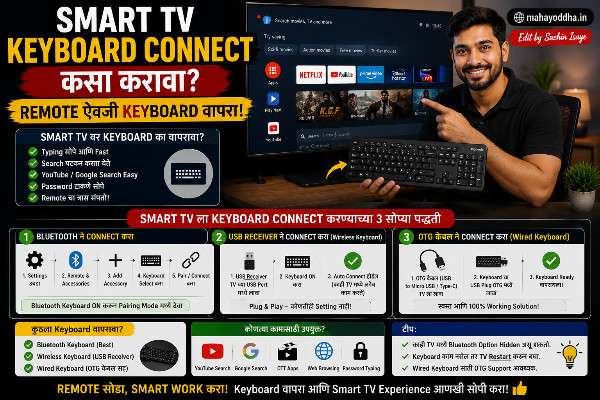
Smart TV तीन types च्या keyboards support करतो.
USB Wired Keyboard — TV च्या USB port मध्ये लावा, done. Samsung, LG, Sony, Mi TV — सगळ्यांना USB port असतो. Plug and play, कुठलं setup नाही, driver नाही. सगळ्यात reliable आहे.
RF Dongle Keyboard — Wireless keyboard चा dongle TV च्या USB port मध्ये लावा. Keyboard-dongle automatically connected असतात. Wired सारखाच experience, wire नाही. Mahayoddha.in च्या RF vs Bluetooth article मध्ये हे explain आहे.
Bluetooth Keyboard — Dongle नाही, wire नाही. TV च्या Bluetooth ने directly pair होतं. Clean setup. पण सगळ्या TVs ला Bluetooth नसतो — Android TV आणि modern Smart TVs मध्ये असतो, जुन्या budget TVs मध्ये नसतो.
एक recommendation — Keyboard with Touchpad घ्या. म्हणजे keyboard आणि small touchpad एकत्र एकाच device मध्ये. Touchpad mouse म्हणून काम करतो — TV वर cursor येतो, click करता येतो. Remote पेक्षा खूप better navigation. ₹५०० ते ₹१,००० मध्ये मिळतो.
[हे पण नक्की वाचा: स्मार्टफोनला (Android) कीबोर्ड कसा कनेक्ट करावा? ५ मिनिटांत कडक जुगाड!]
USB Keyboard TV ला कसा Connect करायचा
हे सगळ्यात simple आहे — खरंच दहा seconds चं काम
TV च्या मागे किंवा बाजूला USB ports असतात. साधारण दोन ते तीन ports असतात. Keyboard चा USB लावा — किंवा dongle लावा wireless keyboard असेल तर.
TV screen वर “USB Device Connected” notification येतो बहुतेक TVs मध्ये. काही TVs मध्ये notification नसतं पण keyboard काम करतो.
YouTube उघडा, search bar click करा, keyboard वर type करा. आलं का? Connected.
Arrow keys ने navigation होतं, Enter ने select होतं, Backspace ने delete होतं. Exactly laptop सारखं.
Bluetooth Keyboard TV ला कसा Connect करायचा
TV ला Bluetooth आहे का आधी confirm करा
TV remote घ्या, Settings उघडा. “Bluetooth” section शोधा. असेल तर TV Bluetooth support करतो.
Android TV मध्ये — Settings, Remotes & Accessories, Add Accessory. Keyboard pairing mode मध्ये ठेवा. TV list मध्ये keyboard दिसेल — select करा. PIN आलं तर keyboard वर type करा, Enter. Connected.
Samsung Tizen TV मध्ये — Settings, General, External Device Manager, Bluetooth Device List. Keyboard pairing mode, TV list मध्ये दिसेल, connect करा.
LG WebOS TV मध्ये — Settings, All Settings, General, Bluetooth. Keyboard detect होईल, connect करा.
Bluetooth नाही TV ला? USB keyboard किंवा dongle keyboard वापरा — हे Bluetooth शिवाय चालतं.
Keyboard Connect केल्यावर TV वर काय काय होतं
हे जाणून घेतलं तर keyboard घेण्याचं motivation मिळेल
YouTube Search — हे सगळ्यात obvious benefit आहे. Remote वर “cooking recipes” type करायला दोन मिनिटे. Keyboard वर पाच seconds. रोज multiple searches करत असाल तर हा difference huge आहे.
Netflix, Prime, Hotstar Search — Same benefit. OTT platforms वर title search करणं keyboard ने instant होतं.
WiFi Password — नवीन TV setup करताना WiFi password type करायला remote वापरणं nightmare आहे. Keyboard ने दहा seconds.
Play Store Apps Install — Android TV वर keyboard search करून apps शोधणं, download करणं — सगळं fast.
Browser Browsing — Android TV वर browser install केला — Chrome, Firefox, Puffin TV Browser — तर TV वर internet browse होतं. Keyboard असल्याने URLs type करणं, search करणं comfortable आहे. TV screen मोठी आहे — browsing genuinely enjoyable आहे.
Google Account Login — Email आणि password type करायला remote वापरणं honestly painful आहे. Keyboard ने दोन मिनिटांत होतं.
TV वर Browser कसा वापरायचा
Android TV असेल तर Play Store मधून browser install करता येतो.
JioPages — Indian users साठी optimized आहे. Free आहे. Hindi content, Indian news sites well support करतो.
Puffin TV Browser — Desktop browser feel देतो TV वर. Cloud-based rendering आहे त्यामुळे heavy sites पण load होतात. Free version मध्ये watermark असतो, paid version मध्ये नसतो.
Firefox for Android TV — Standard Firefox, TV साठी adapted. Good compatibility.
Browser install केल्यावर, keyboard connect असेल तर TV खरंच mini computer सारखं वाटतं. Mahayoddha.in articles मोठ्या screen वर वाचा — experience different असतो.
Remote vs Keyboard — फरक किती आहे
| Task | Remote | Keyboard |
|---|---|---|
| YouTube search (5 words) | २-३ मिनिटे | १० seconds |
| WiFi password type | ५+ मिनिटे | ३० seconds |
| Browser URL type | खूप कठीण | Easy |
| OTT app search | Slow, frustrating | Fast |
| Play Store search | Slow | Instant |
| Navigation (arrows) | OK | Better |
कोणता Keyboard TV साठी Best आहे
TV साठी keyboard निवडताना touchpad असलेला घ्या हे माझं पहिलं recommendation आहे. Mouse functionality खूप useful आहे TV वर.
Rii Mini i8 — ₹६०० ते ₹८०० मध्ये. Compact keyboard with touchpad. RF dongle आहे — plug and play. TV साठी popular choice आहे. Size लहान असल्याने sofa वर हातात hold करता येतो.
Portronics Chicklet — ₹७०० ते ₹९०० मध्ये. Bluetooth आणि USB दोन्ही options आहेत. Touchpad आहे. Indian brand, warranty support.
Logitech K400 Plus — ₹१,५०० ते ₹१,८०० मध्ये. Premium option. Large touchpad, comfortable keys. Living room use साठी specifically designed आहे.
Budget tight असेल तर साधा USB keyboard पण चालतो — mouse साठी separate USB mouse लावता येतो. पण touchpad keyboard one device मध्ये दोन्ही देतो.
FAQ
Q. सगळ्या Smart TVs ला keyboard connect होतो का?
USB port असलेल्या सगळ्या TVs ला USB keyboard connect होतो. Bluetooth साठी TV ला Bluetooth support असणं गरजेचं आहे. Android TV, modern Samsung, LG मध्ये Bluetooth असतो. जुन्या budget TVs मध्ये नसतो — त्यांच्यासाठी USB किंवा dongle keyboard.
Q. TV remote पूर्णपणे replace होतो keyboard ने?
नाही, पूर्णपणे नाही. Volume control, power on/off, input change — यासाठी remote लागतो. Typing आणि navigation साठी keyboard better आहे. दोन्ही complement करतात एकमेकांना. Touchpad keyboard असेल तर navigation साठी remote खूप कमी लागतो.
Q. Gaming साठी TV ला keyboard connect केला तर?
Android TV वर games आहेत — Asphalt, Subway Surfers — keyboard controls support करतात काही games. पण gaming साठी gamepad better आहे. USB gamepad TV ला connect होतो — same way as keyboard.
Q. TV वर Google Docs, Word वापरता येतो का keyboard ने?
Android TV वर Google Docs app आहे. Keyboard connect केला तर documents edit करता येतात. Microsoft Word mobile version पण आहे. Full laptop experience नाही — screen real estate different आहे — पण light editing होतं. Presentation साठी TV + keyboard combination actually useful आहे.
Q. Keyboard connect असताना TV remote काम करतो का?
हो, दोन्ही simultaneously काम करतात. TV ला keyboard connected आहे म्हणून remote disconnect नाही होत. Volume, power, input change — remote वापरा. Typing, search — keyboard वापरा.
Conclusion
तो remote वापरून YouTube search करण्याचा frustration आठवतो — “Y… O… U… T…” एक एक letter. Keyboard आल्यावर ते सगळं गेलं.
₹७०० चा touchpad keyboard घेतला. TV experience genuinely upgrade झाला. Searching fast, browsing comfortable, passwords type करणं stress-free.
Smart TV मध्ये खर्च केलेले पैसे justify होतात जेव्हा तो properly वापरतो. Keyboard connect करणं हे त्या proper usage चा एक part आहे.
Mahayoddha.in वर आम्ही असेच practical upgrades suggest करतो — जे genuinely useful आहेत आणि accessible आहेत.
तुम्ही TV वर सगळ्यात जास्त काय वापरतात — YouTube, OTT, की browser? Comment मध्ये सांगा.

Sachin Isaye
सचिन इसाये
नमस्कार! मी सचिन इसाये, Founder of Mahayoddha.in. २०१७ पासूनच्या माझ्या Blogging आणि Digital Content क्षेत्रातील अनुभवाचा वापर करून, मी Keyboard, Typing Speed, Windows Shortcuts आणि Digital Skills यांसारख्या विषयांवर सोप्या मराठीत practical माहिती देण्याचा प्रयत्न करतो.
Keyboard Buying Guide, Mechanical Keyboard, Wireless Keyboard, Keyboard Problems, Keyboard Typing Skills आणि Keyboard Ergonomics यांसारखे विषय सामान्य मराठी वाचकांना सहज समजावून सांगणे, हेच माझे काम आहे.
विद्यार्थी, Bloggers, Content Writers, Office Users, Work From Home करणारे आणि नवीन computer users यांना keyboard वापरून आपलं काम जलद, सोपं आणि smart करता यावं, हेच माझं ध्येय आहे. नवीन Keyboard Guides, Typing Tips आणि Windows Shortcuts साठी Mahayoddha.in ला नियमित भेट द्या.